
训练服务
1. 任务列表
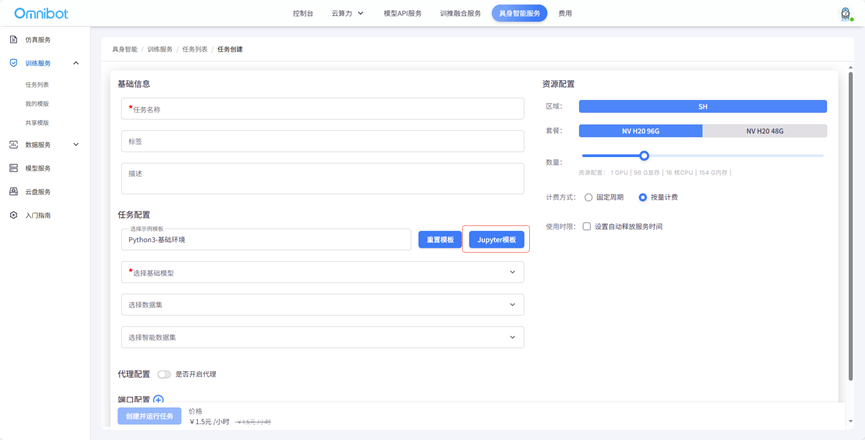
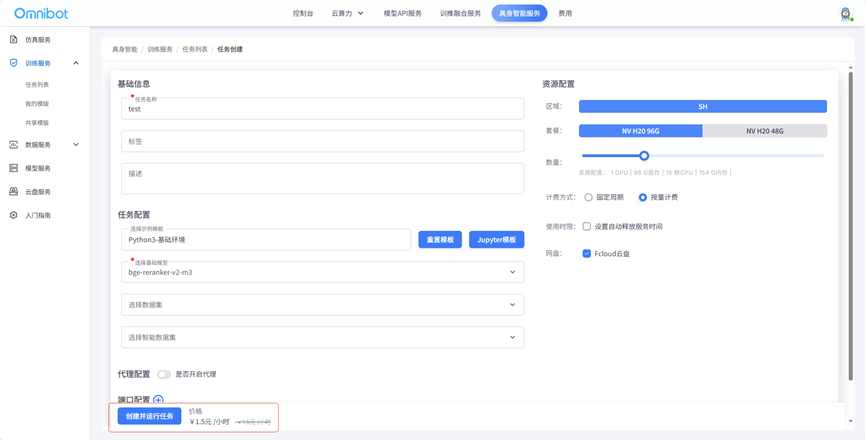
任务创建,点击 "创建任务" 按钮进入到任务创建页面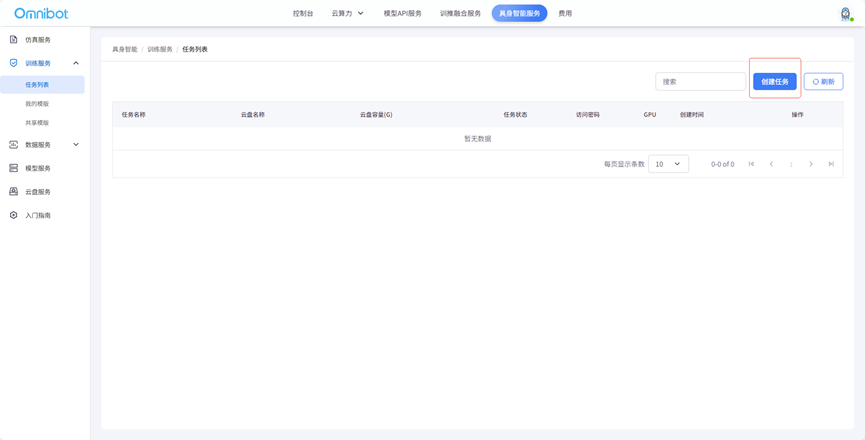
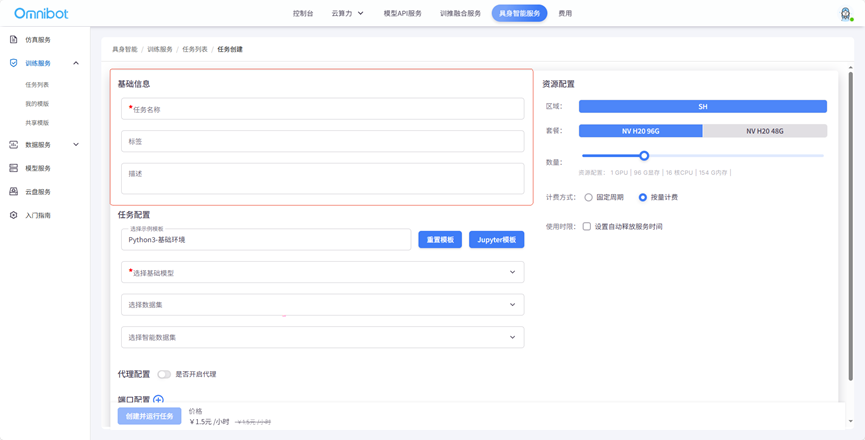
任务名称(必填):在 "任务名称" 输入框中,为即将创建的任务输入一个具有辨识度的名称,该名称将用于后续任务的识别与管理。
标签:可根据任务的类别、属性等在 "标签" 输入框中添加相关标签,方便后续对任务进行分类检索。
描述:在 "描述" 输入框中,对任务的目的、内容、预期成果等进行简要描述,为任务的执行和理解提供参考。
选择示例模板:平台提供了 "Python3 - 基础环境" 等示例模板,用户可根据任务需求选择合适的模板。若需重置模板,可点击 "重置模板" 按钮;
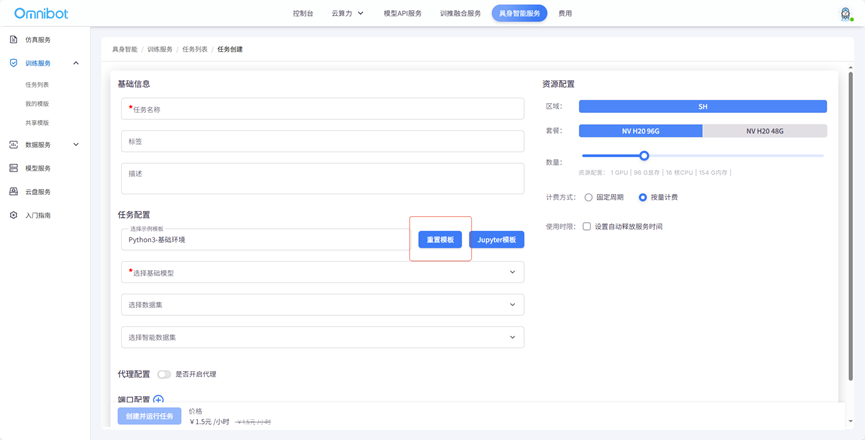
Jupyter 模板:若需要基于 Jupyter 进行模板相关操作,可点击 "Jupyter 模板" 按钮,模板有 "官方模板" "我的模板" "共享的模板" 可以选择
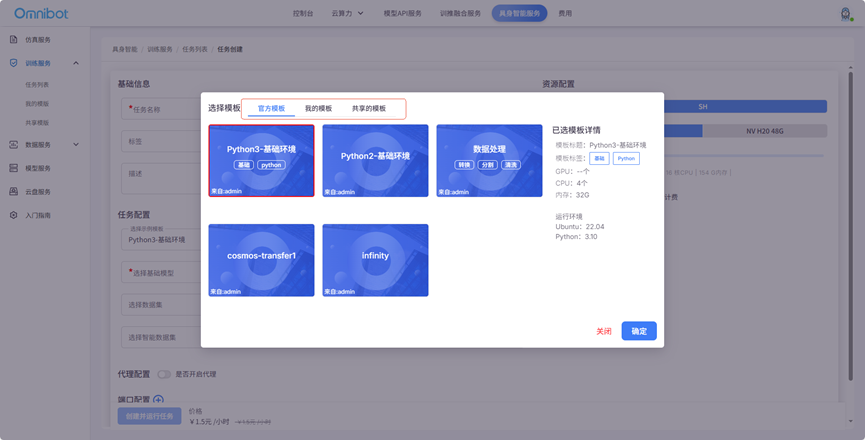
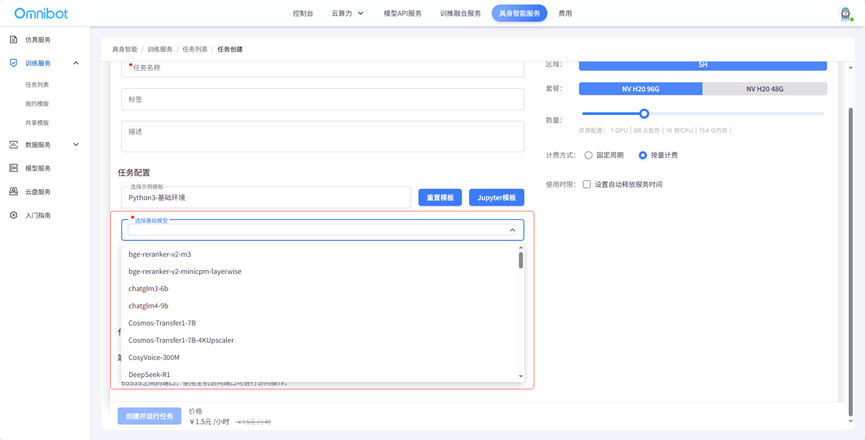
选择基础模型(必填):点击 "选择基础模型" 下拉框,从平台提供的基础模型列表中,挑选适合当前任务的模型。
选择数据集:在 "选择数据集" 下拉框中,选择与任务相关的数据集,为模型训练或推理提供数据支持。
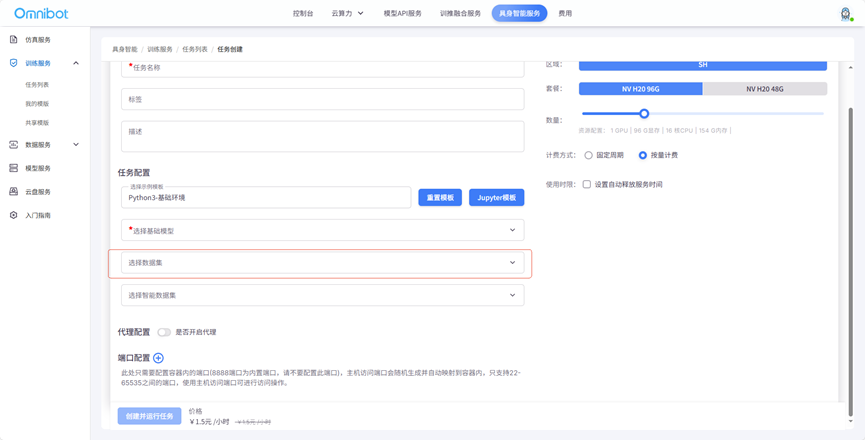
选择智能数据集:若任务需要特定的智能数据集,可在 "选择智能数据集" 下拉框中进行选择。
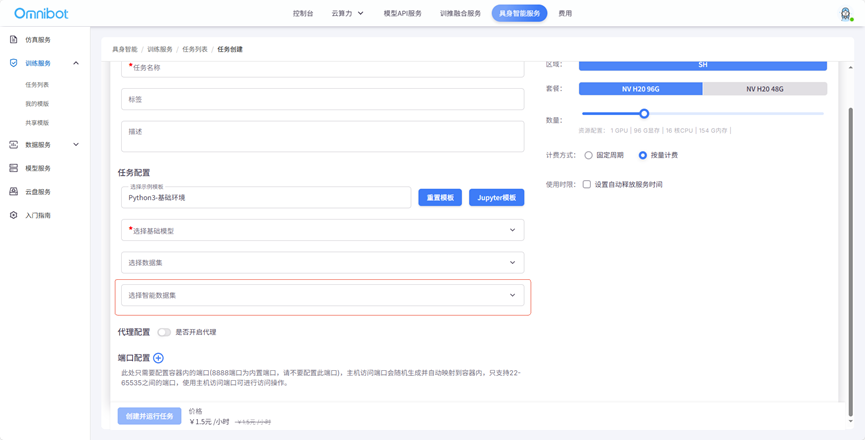
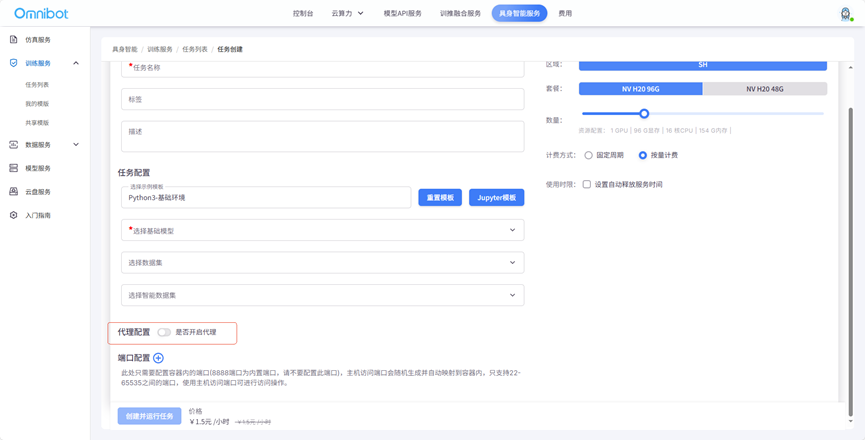
代理功能:根据实际需求,选择是否开启代理功能。若开启,需按照平台指引完成相关代理参数设置。
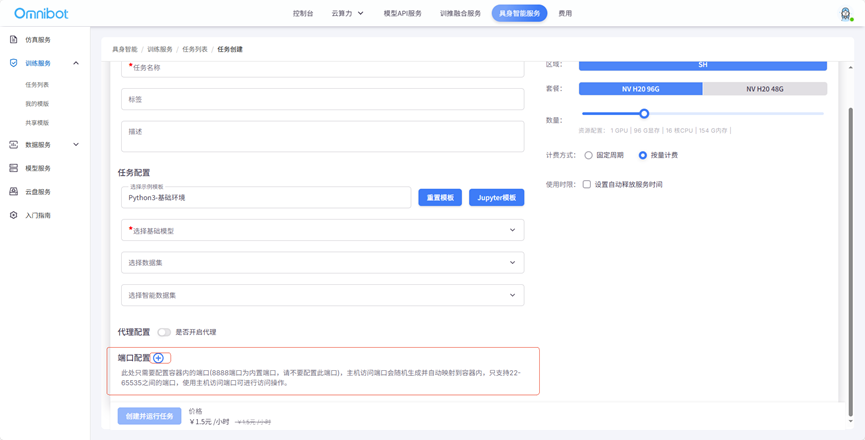
端口配置:此处用于配置容器内的端口(注意:8888 端口为内置端口,请勿配置此端口)。主机访问端口会随机生成并自动映射到容器内,仅支持 22-65535 之间的端口,使用主机访问端口可进行访问操作。
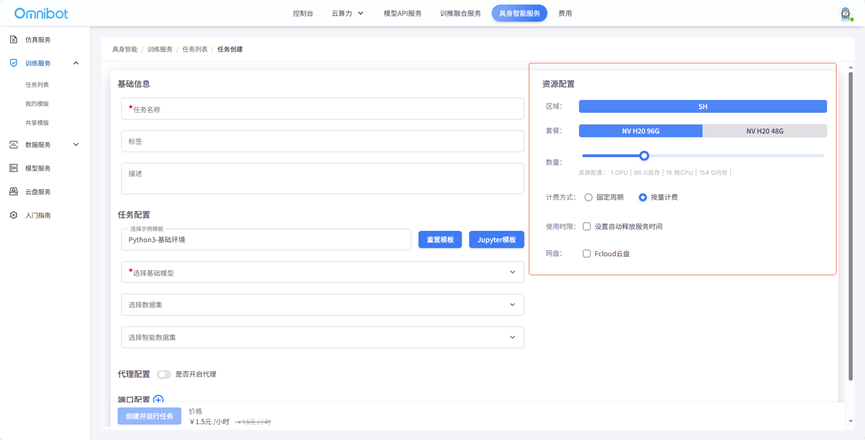
区域选择:在 "区域" 选项中,根据任务执行的地理位置需求,选择合适的区域(如示例中的 "SH")。
套餐选择:平台提供不同配置的套餐(如示例中的 "NV H20 96G" 和 "NV H20 48G"),用户可根据任务对计算资源的需求选择相应套餐。
数量调整:通过拖动数量滑块,设置所需的资源数量,同时可查看对应的资源配置(如 GPU、显存、CPU、内存等信息)。
计费方式:提供 "固定周期" 和 "按量计费" 两种计费方式,用户可根据任务的执行周期和资源使用情况进行选择。
使用时限:若需要设置自动释放服务时间,可勾选 "设置自动释放服务时间" 并进行相应时间设置。
网盘:若需要使用云盘,可勾选 "Fcloud 云盘"。
创建并执行任务:完成上述所有配置后,点击 "创建并执行任务" 按钮,即可启动任务。同时,可在页面下方查看任务的价格信息(如示例中的 1.5 元 / 小时)。
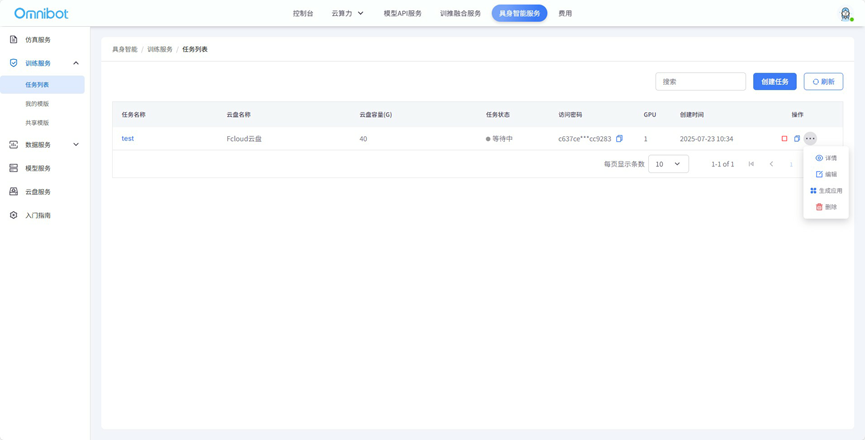
等待资源分配:任务完成后需要等待资源分配,显示在等待中
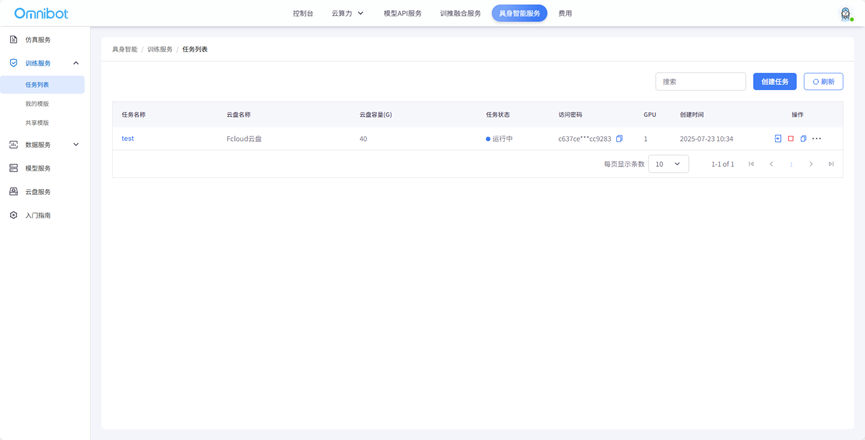
任务运行中:资源分配完成后任务显示运行中
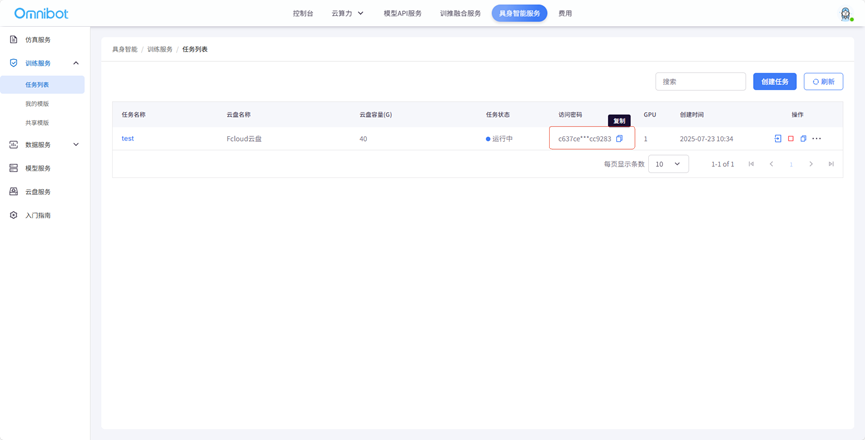
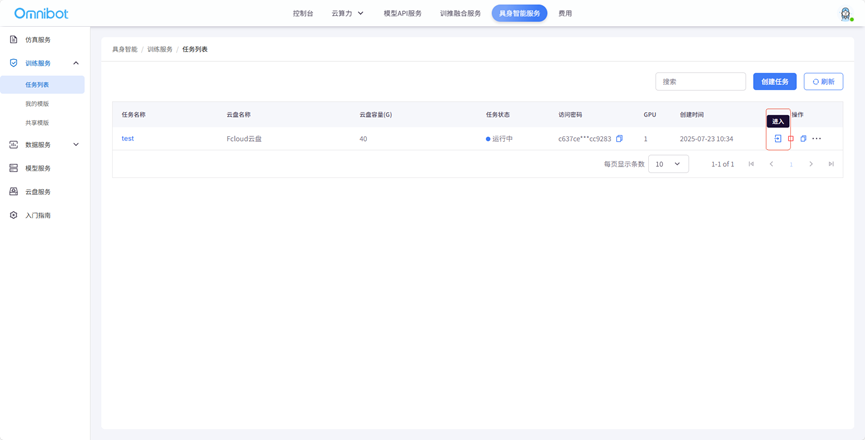
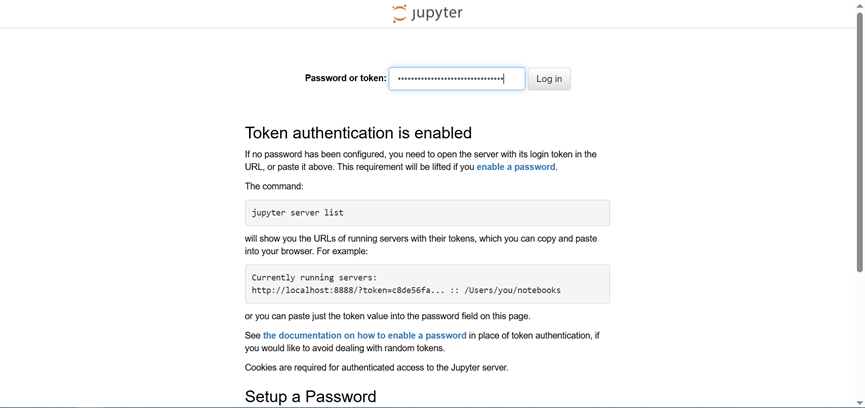
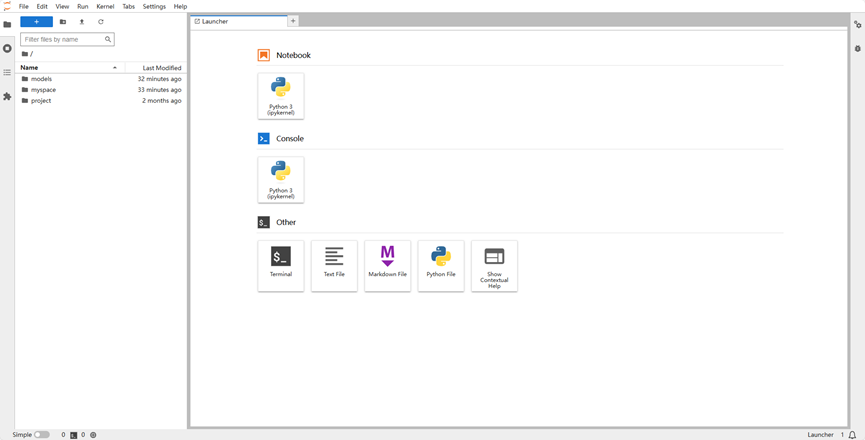
进入任务:在任务条目区域,复制 "访问密码", 找到带有 "进入" 标识的操作按钮,输入 "访问密码" 点击 "Login" 进入到任务操作页面。
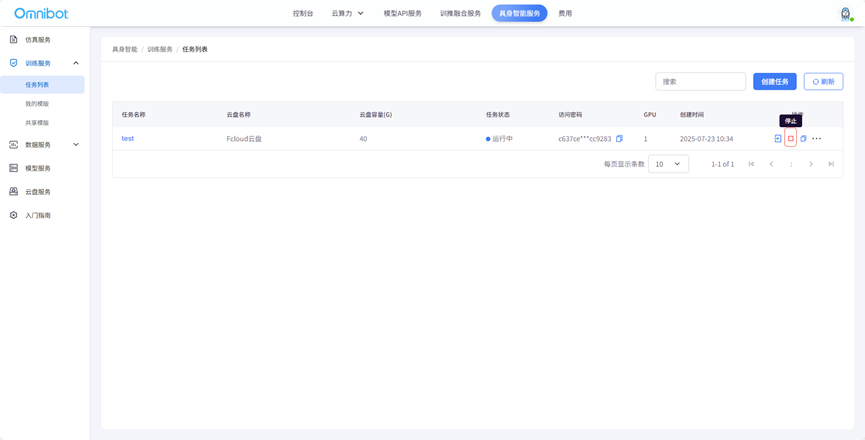
停止任务:当用户需要暂停任务执行时,在任务条目操作区域找到 "停止" 按钮并点击。系统会向任务发送停止指令,任务将根据自身的停止机制逐步终止执行。停止任务后,用户可根据实际需求决定是否重新启动任务或进行其他操作。
复制任务:若用户需要创建与现有任务配置相似的新任务,可使用 "复制" 功能。在任务条目操作区域点击 "复制" 按钮,系统会自动复制当前任务的相关配置信息。用户可在复制后的基础上,对部分配置进行修改,快速完成新任务的创建,提高任务配置效率。
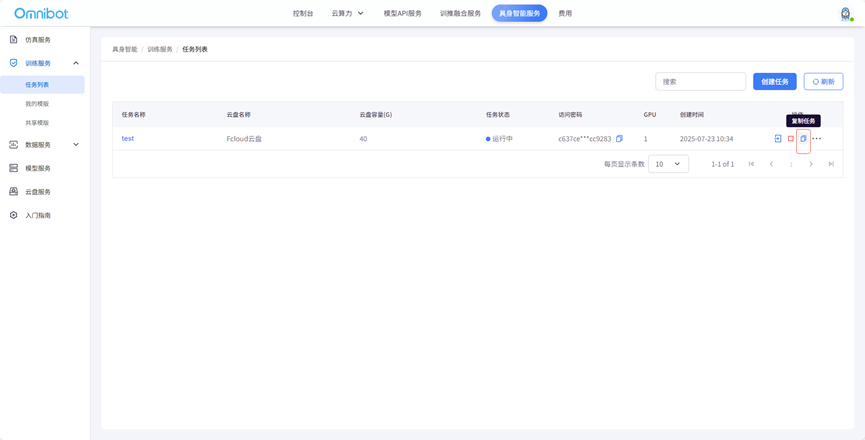
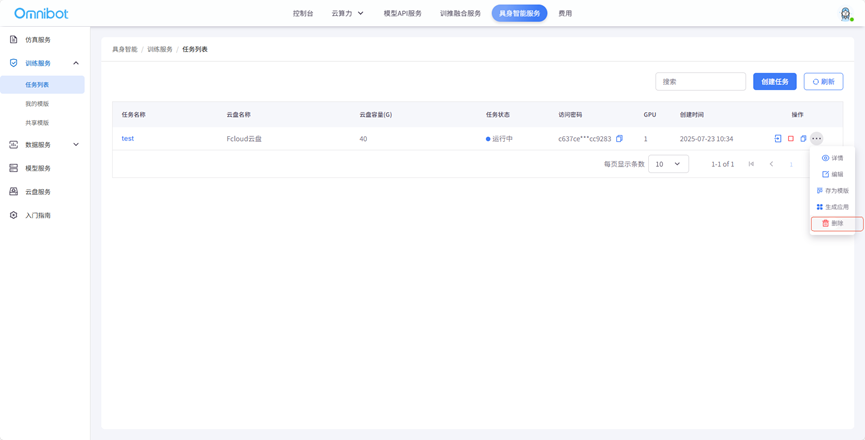
更多操作:点击任务条目操作区域的 "..." 按钮,会弹出更多操作选项菜单,其中包含 "详情""编辑""存为模板""分配应用""删除" 等功能。
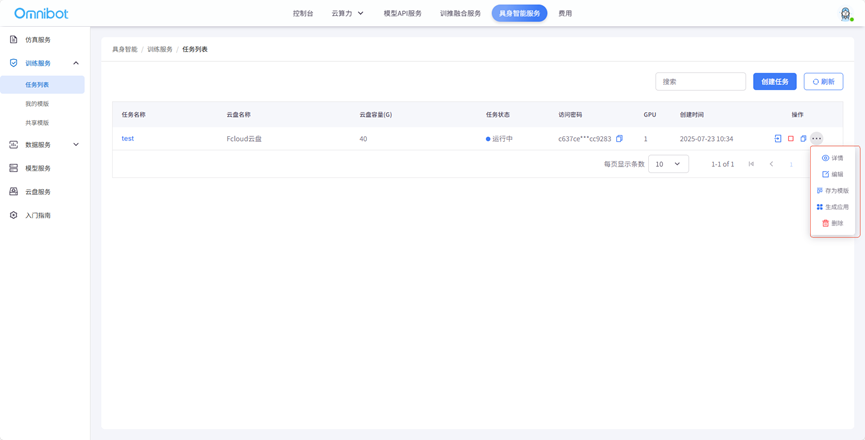
详情:点击后可查看比 "进入任务" 页面更为全面的任务相关信息,包括任务详情、运行日志和监控等内容。
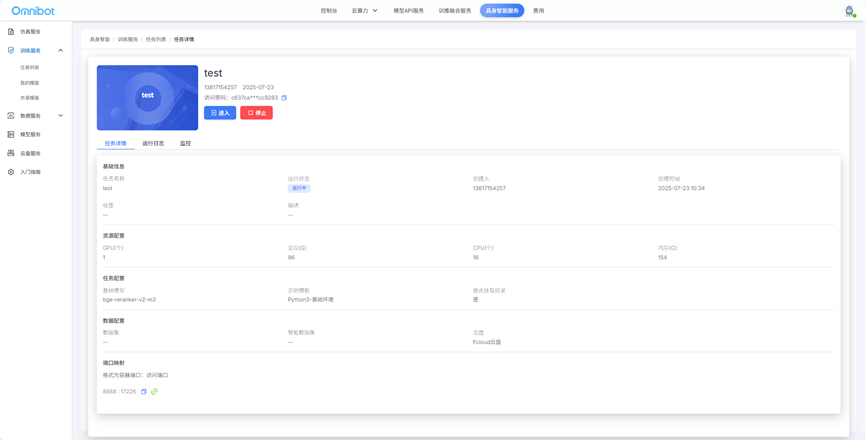
编辑:选择该选项后,用户可对任务的配置参数进行修改调整,如任务的基础信息、任务配置、代理配置、端口配置等。修改完成后,保存即可使新配置生效。
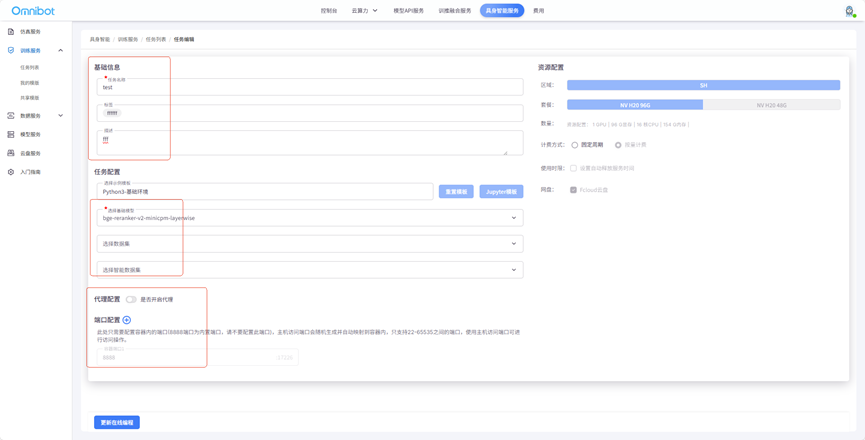
存为模板:当用户认为当前任务的配置具有较高的复用价值时,可将其保存为模板。后续创建类似任务时,可直接基于该模板进行创建,减少重复配置的工作量。
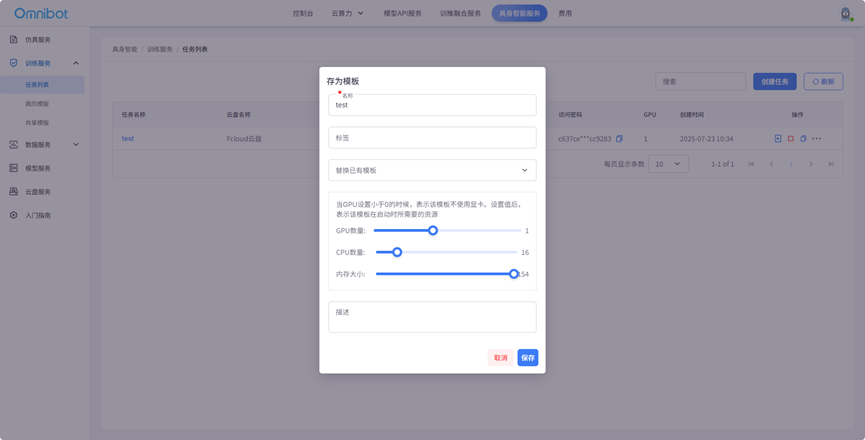
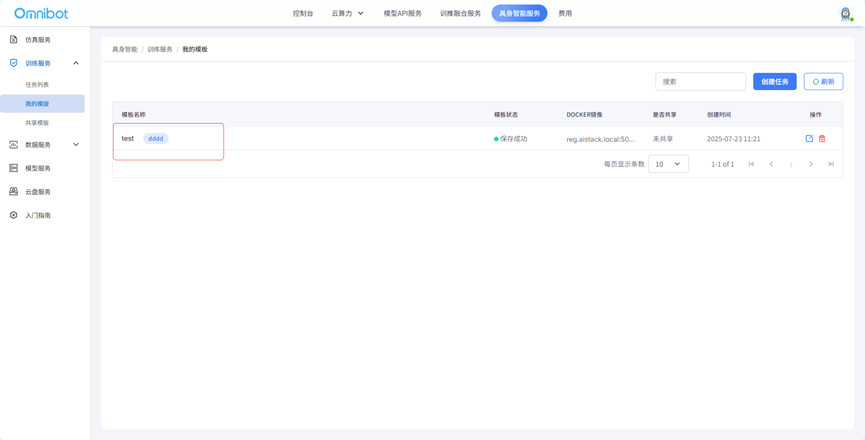
我的模板:在 "我的模板" 中查看到保存的模板
生成应用:此功能用于将任务与特定的应用进行关联绑定,使任务能够在指定应用的环境下执行,满足不同应用场景的需求。
删除:若任务已完成且不再需要保留,可点击 "删除" 按钮将其从系统中移除。删除操作需谨慎执行,因为删除后任务相关数据可能无法恢复。
2. 我的模板
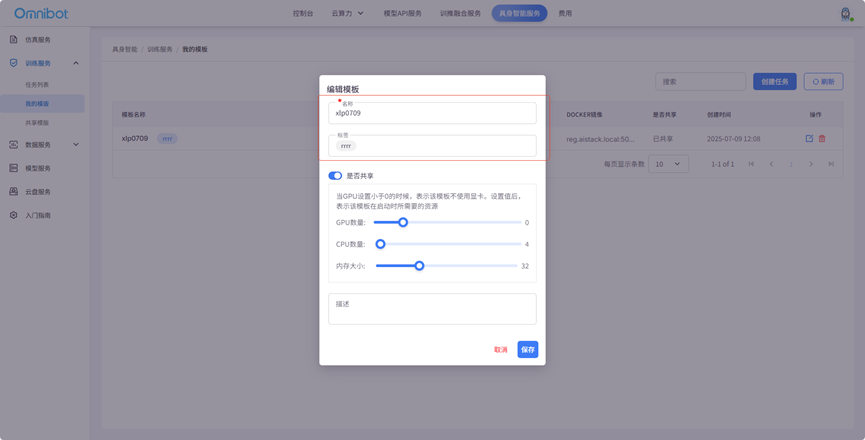
在模板列表中,找到需要编辑的模板,点击对应模板操作列中的编辑图标,即可进入 "编辑模板" 弹窗界面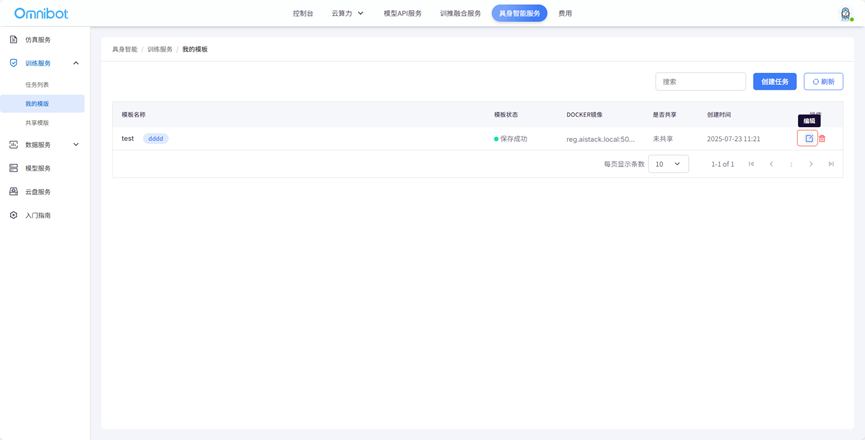
名称:在 "编辑模板" 弹窗中,找到 "名称" 输入框,点击后可直接修改模板名称。需注意名称应准确反映模板的用途或特性,便于后续识别和管理。
标签:点击 "标签" 输入框,可对模板标签进行添加、删除或修改操作。合理设置标签有助于对模板进行分类和检索。
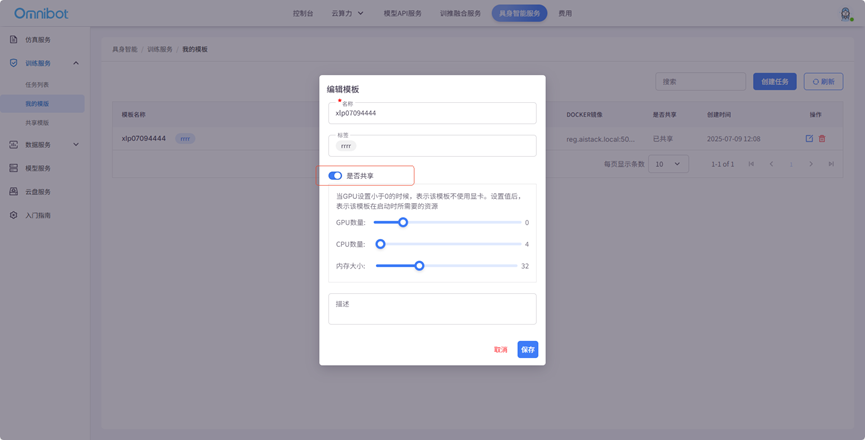
是否共享:通过 "是否共享" 开关,可设置模板的共享属性。开启共享后,其他用户可能有权限查看或使用该模板;关闭共享则仅当前用户可操作。
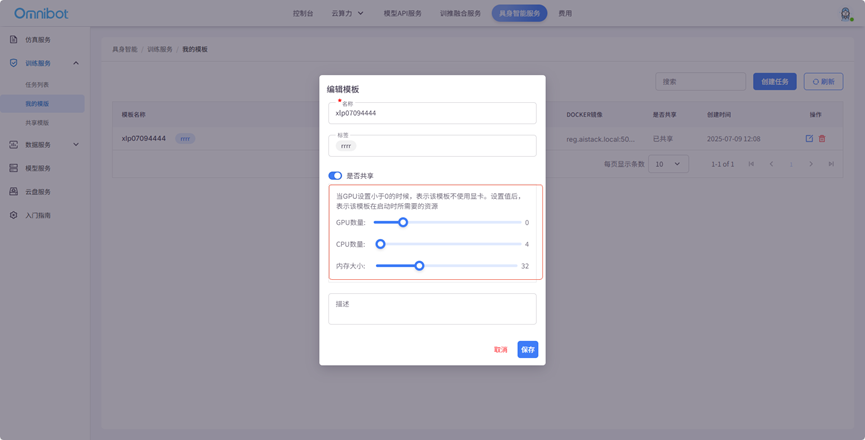
资源配置:
- GPU 数量:拖动 GPU 数量的滑块,可调整模板启动时所需的 GPU 资源量。当 GPU 设置小于 0 时,表示该模板不使用显卡。
- CPU 数量:拖动 CPU 数量的滑块,设置模板启动所需的 CPU 核心数。
- 内存大小:拖动内存大小的滑块,配置模板启动所需的内存容量。
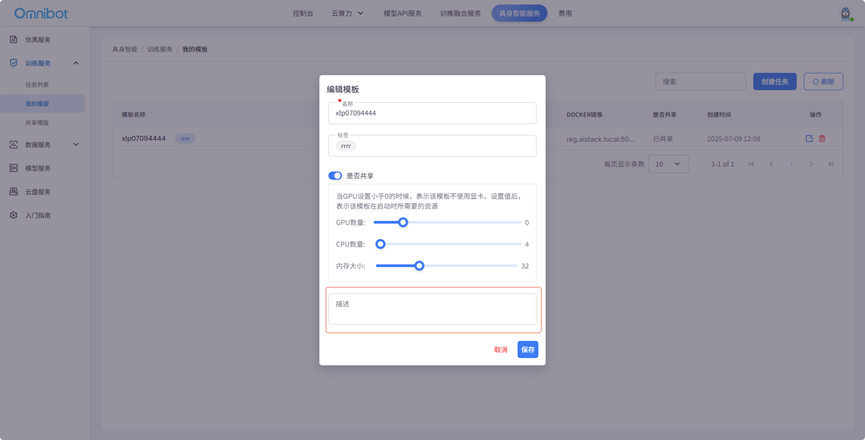
描述:在 "描述" 输入框中,可对模板进行详细描述,包括模板的功能、适用场景、使用方法等信息,以便其他用户或自己后续查看时能快速了解模板内容。
保存:完成所有参数修改后,点击弹窗右下角的 "保存" 按钮,系统将保存对模板所做的更改,并更新模板信息。
3. 共享模板
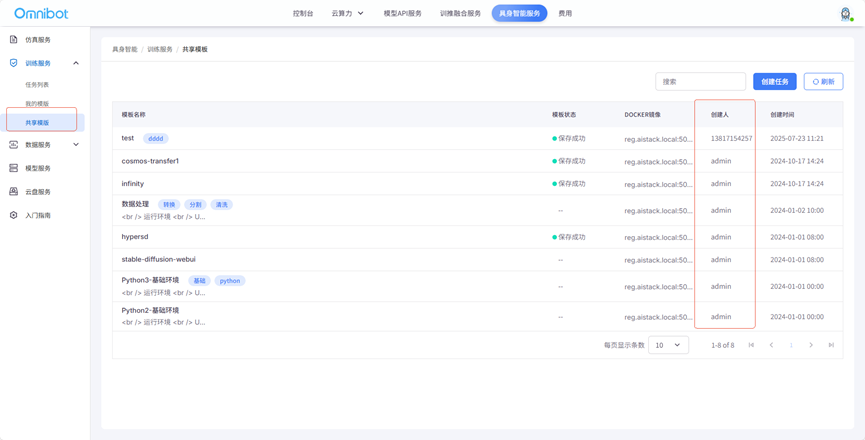
共享模板中可以查看到所有用户共享的模板信息