

在线编程
概述
在线编程是一个基于网络浏览器的开发环境,让用户无需在本地安装复杂的开发环境,就能进行 AI 模型的开发、调试和训练工作。用户只需要一个浏览器和网络连接,即可访问完整的编程环境。
登录到 AISTACK 平台,在左侧功能列选择【在线编程】,进入在线编程管理界面。
您可在此处查看所有已创建的在线编程任务,可以选择创建新的 Jupyter 开发环境,支持挂载个人目录和选择预置的环境模板。每个任务都提供了灵活的资源配置选项,包括 CPU、内存和 GPU 的配置,您可以根据开发需求进行调整。
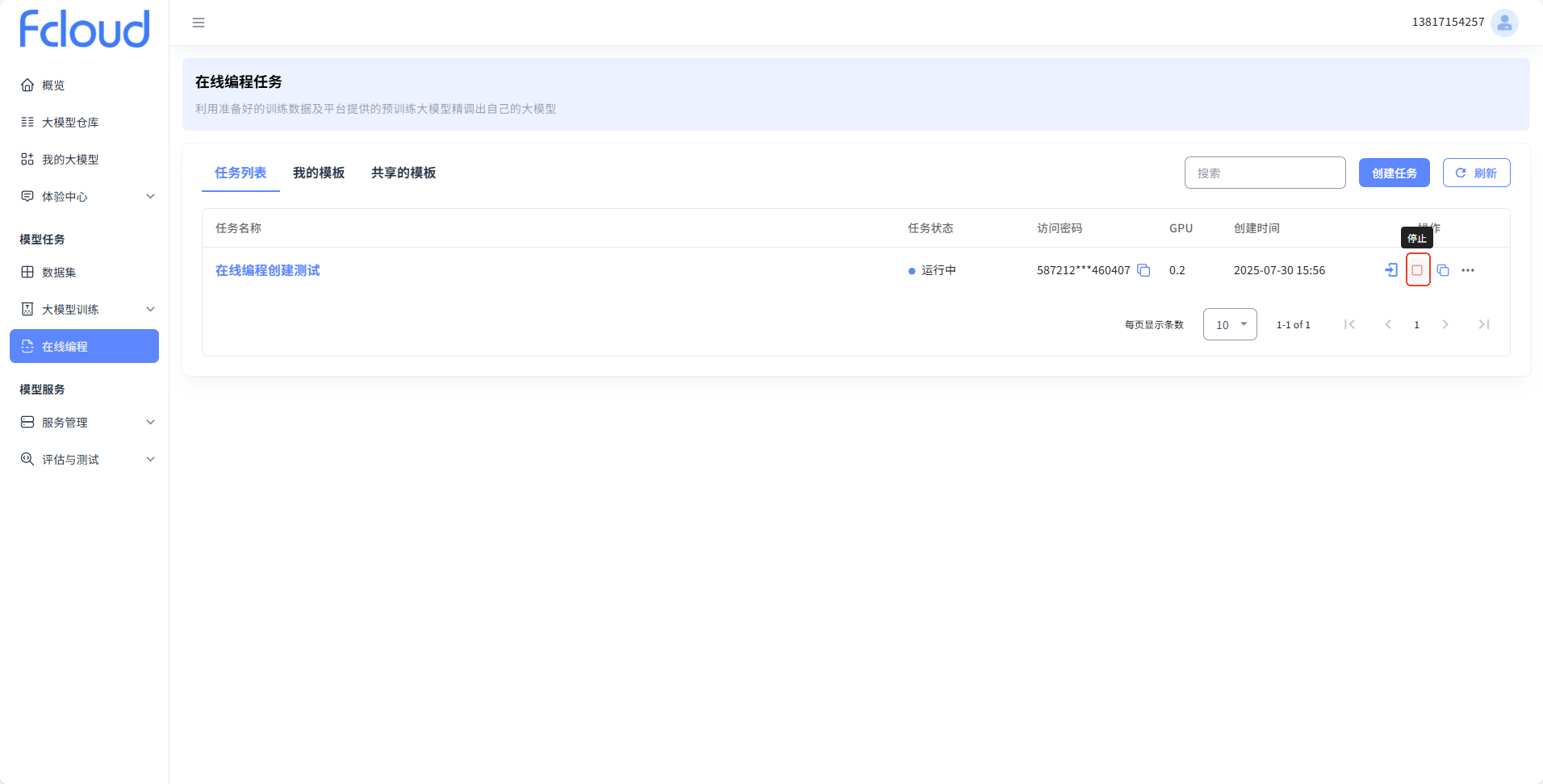
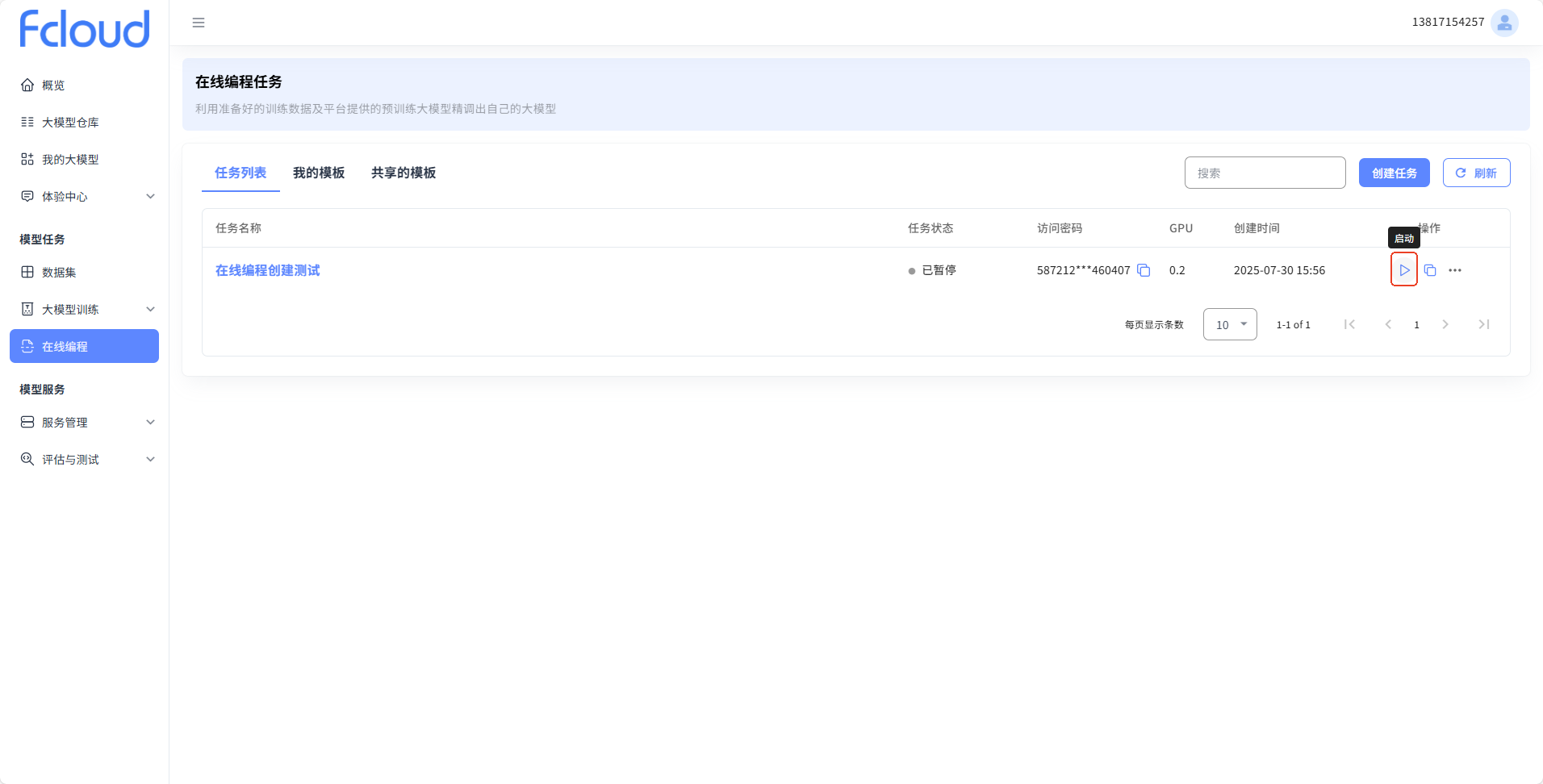
同时,平台提供了任务的休眠、启动、停止等完整的生命周期管理功能,方便您高效管理开发资源。此外,平台还支持将成熟的开发环境保存为可共享复用的模板,促进团队间的经验传承;您还可以将开发环境提供的端口服务快速转化为示范应用,实现开发成果的便捷落地和应用集成。
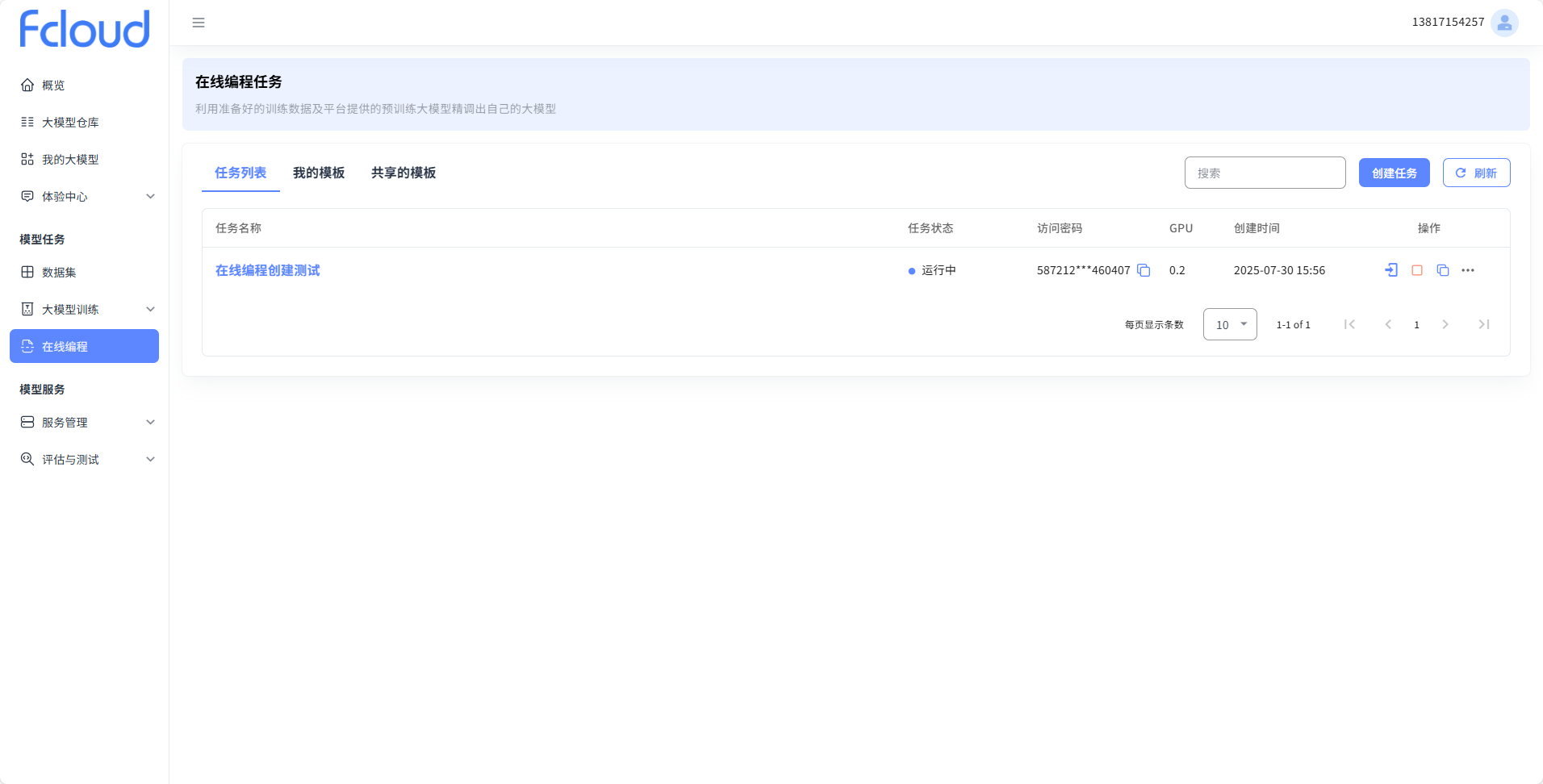
创建在线编程
基本操作
点击【创建任务】开始创建新的在线编程环境。
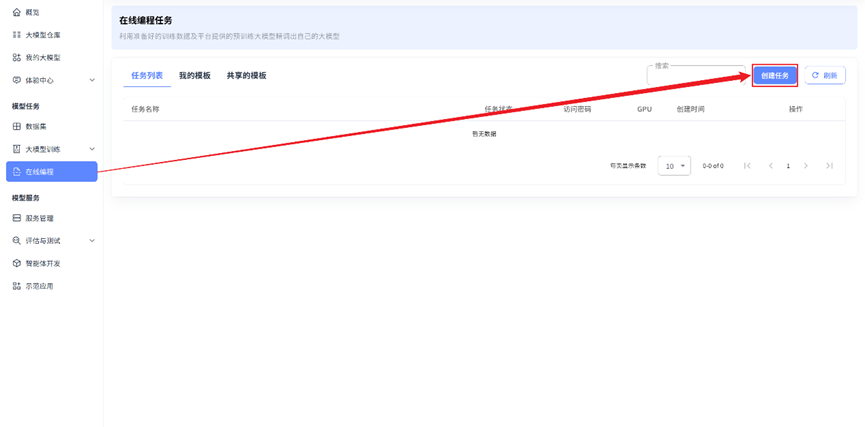
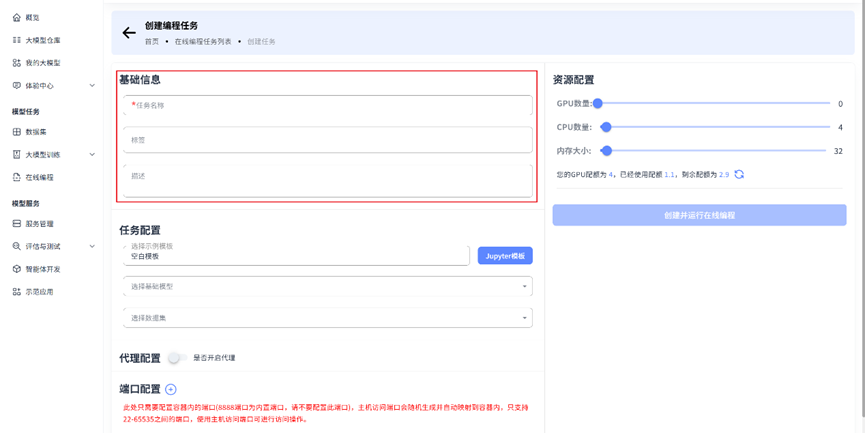
基础信息配置
输入以下基础信息:
- 任务名称
- 标签
- 描述
- 勾选是否共享
任务配置
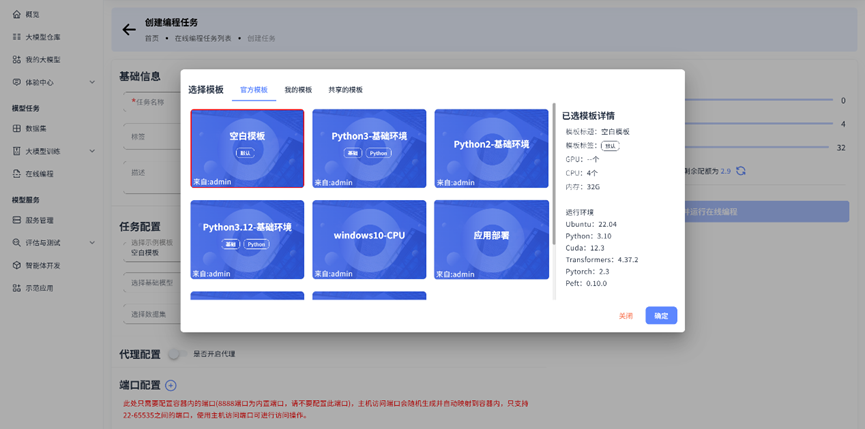
环境模板
在线编程可以配置不同的模板作为在线编程的基础环境。
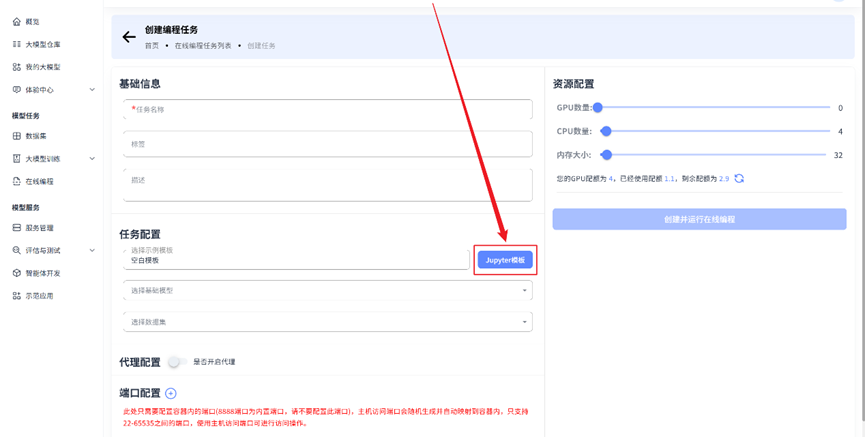
模板分类:
- 官方模板:平台提供的标准环境模板
- 我的模板:用户自定义保存的模板
- 共享模板:其他用户共享的模板
用户基于官方模板创建在线编程后,可以存为我的模板,以及将其共享出来成为共享的模板。
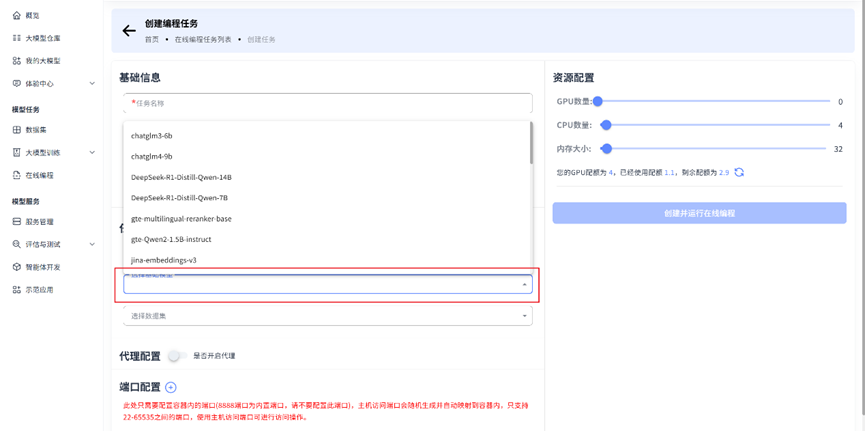
基础模型挂载
在线编程可以将大模型仓库的通用模型挂载入在线编程的目录当中。
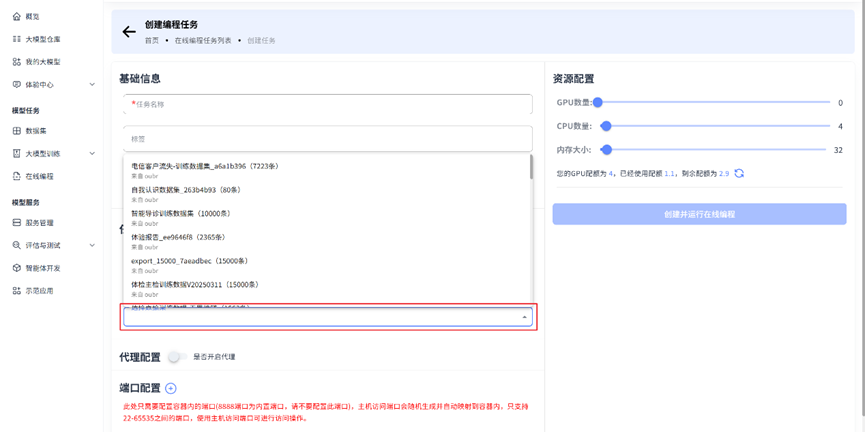
数据集挂载
在线编程可以将数据集挂载入在线编程的目录当中。
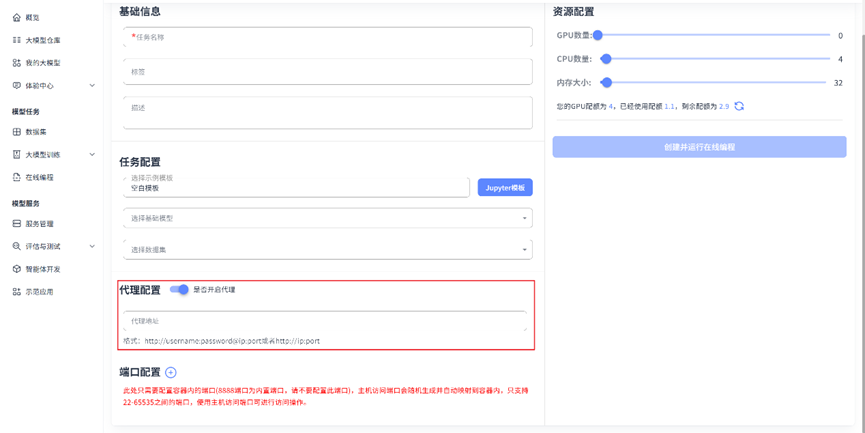
代理配置
根据需要,可开启代理(代理能够帮助访问在线服务的地址)。
格式:http://username:password@ip:port 或者 http://ip:port
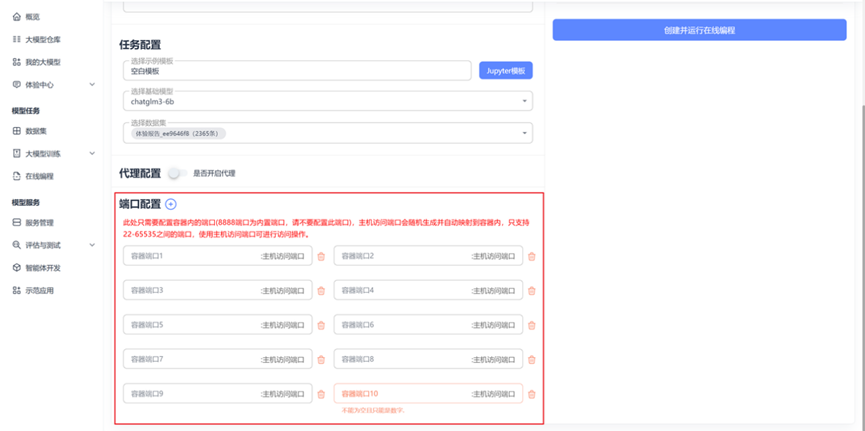
端口配置
如果需要在任务中对外提供服务,可以在端口配置中添加需要使用的端口以完成端口映射:
- 访问端口为随机生成端口,无法自定义
- 最多可以添加 10 个端口映射
资源配置
资源配置是用户在创建任务时,为任务分配计算资源的关键设置环节。通过合理配置资源,可以确保任务高效执行并优化资源利用率。
主要配置项
- 算力单元:通过滑动条直观调整整体算力配置,可以根据选定的算力单元值分配相应的计算资源组合
- 资源分配明细: • 显存(G):分配给任务的 GPU 显存大小,影响模型规模和批处理能力 • GPU(个):分配的 GPU 数量,决定并行计算能力 • 内存(G):分配的系统内存大小,用于数据加载和处理 • CPU(个):分配的 CPU 核心数,用于数据预处理和辅助计算
- 配额管理: • 系统显示用户的总 GPU 配额、已使用配额及剩余配额 • 实时更新配额使用情况,确保用户了解资源限制
注意:分配显存过少会导致任务失败
分配时可以参考【资源参考】,详情请见:训练&推理算力资源分配参考
进入在线编程
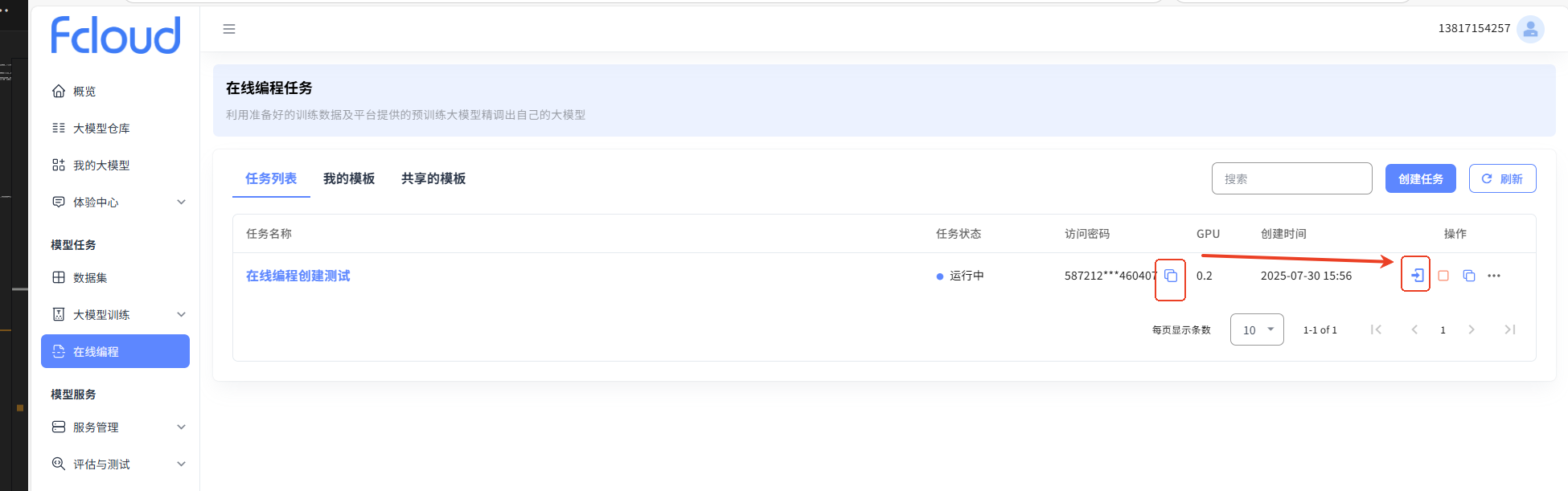
进入在线编程需要通过输入访问密码的方式进入:
- 平台复制访问密码
- 点击【进入】
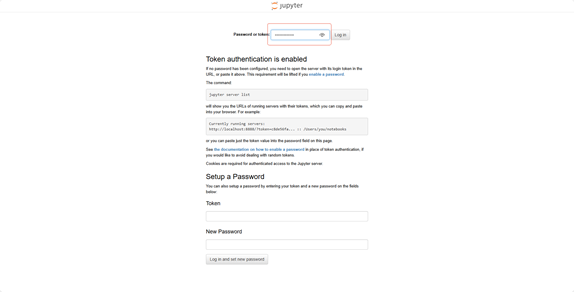
点击【进入】后会跳转至在线编程界面,需要输入刚在平台复制的密码。
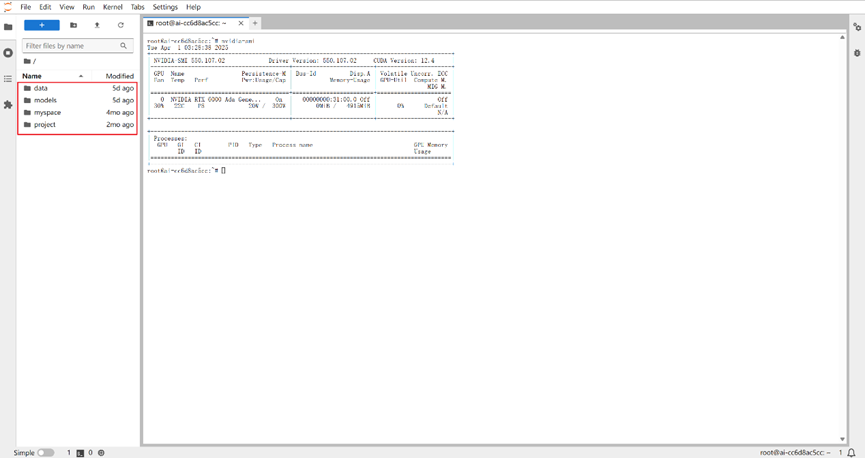
登录后即进入了在线编程的使用界面。
目录挂载说明
配置的项已自动挂载至相应目录:
- 数据集:挂载目录为
/root/data - 模型:挂载目录为
/root/models - MySpace:个人空间目录,不会随着任务的销毁而删除,可在多个在线编程间使用
具体在线编程使用教程可参考:Jupyter 官方教程
任务详情
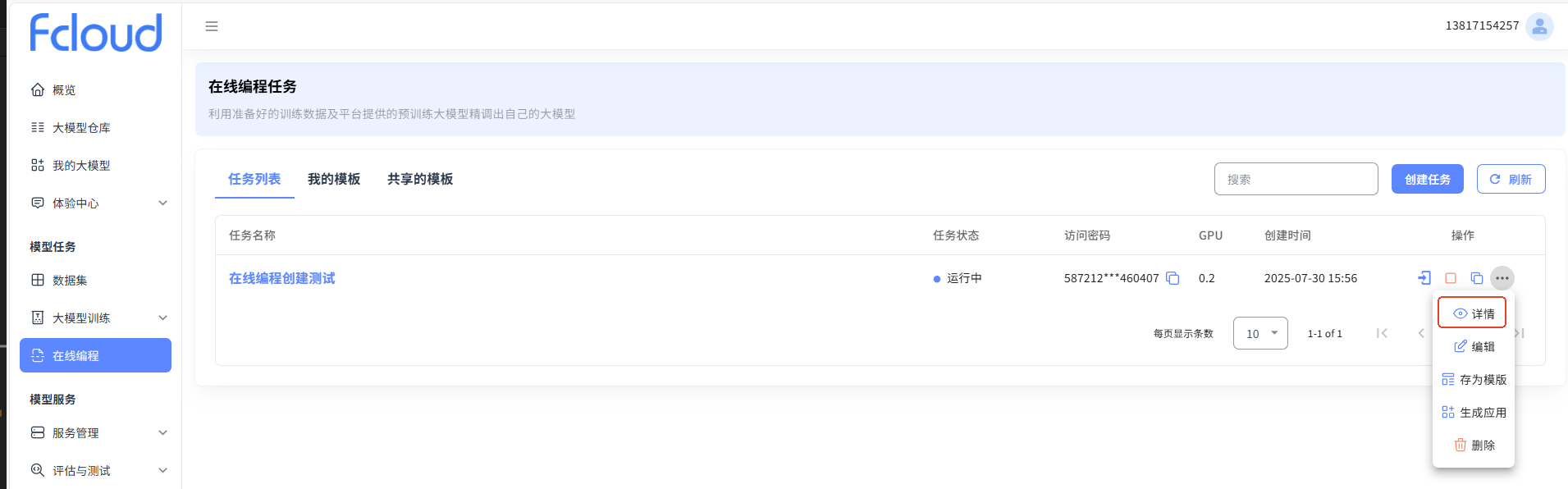
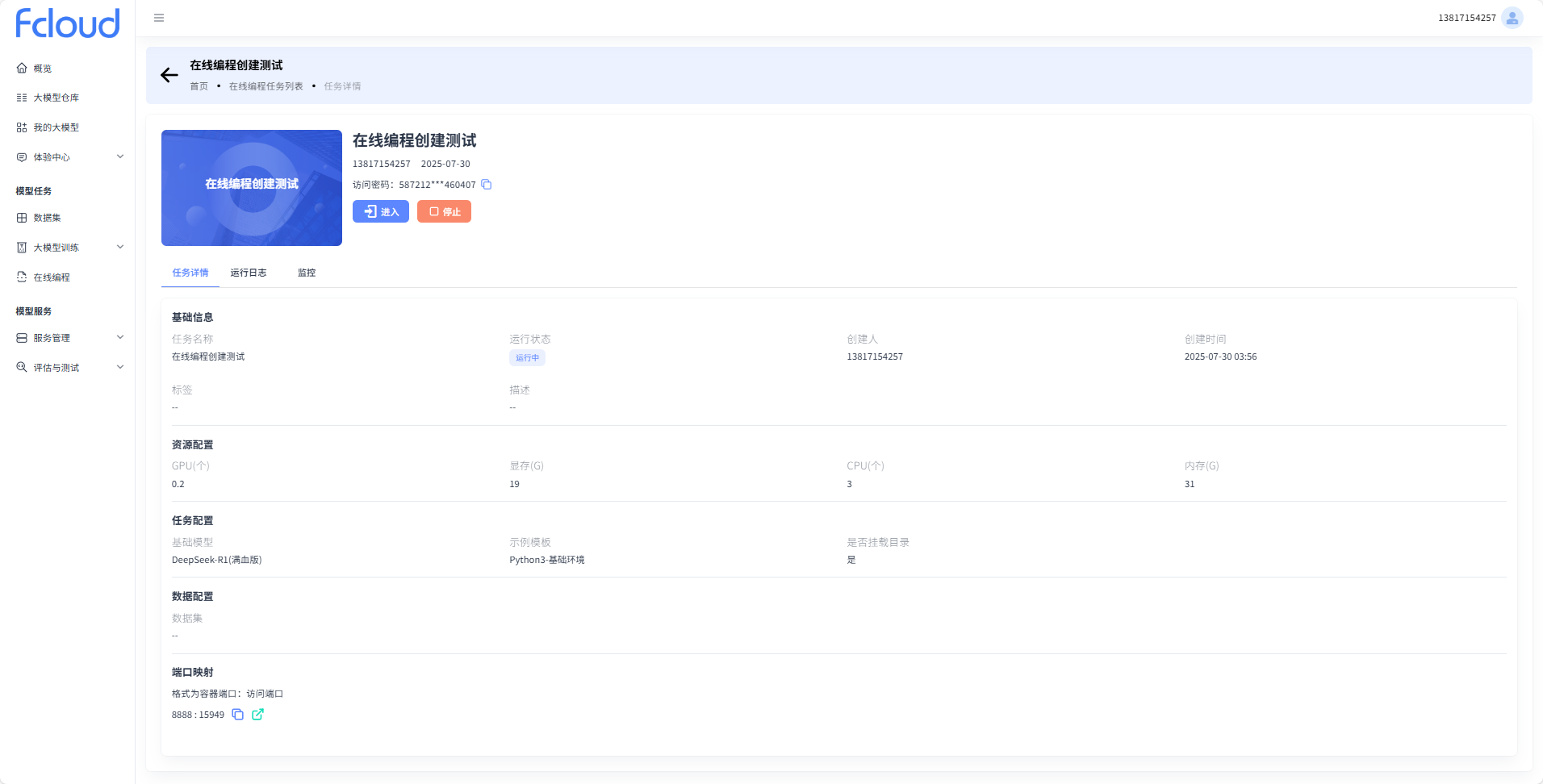
任务详情能够看到任务的基础信息、资源配置、任务配置、数据配置等,并且包含运行日志与监控服务。
点击任务名称或操作按钮中的【详情】查看。
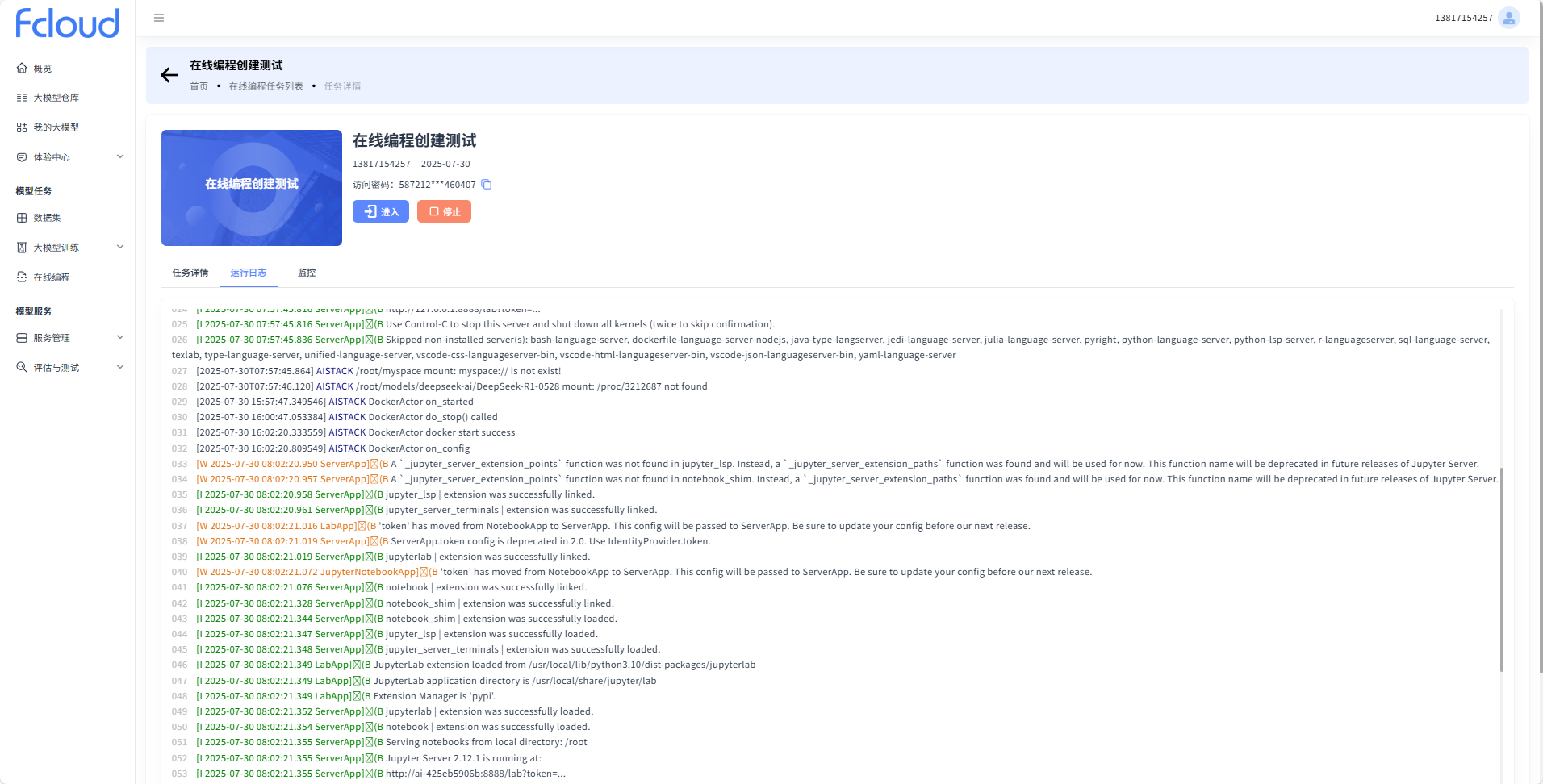
运行日志
可以看到任务启动的过程和运行状态。
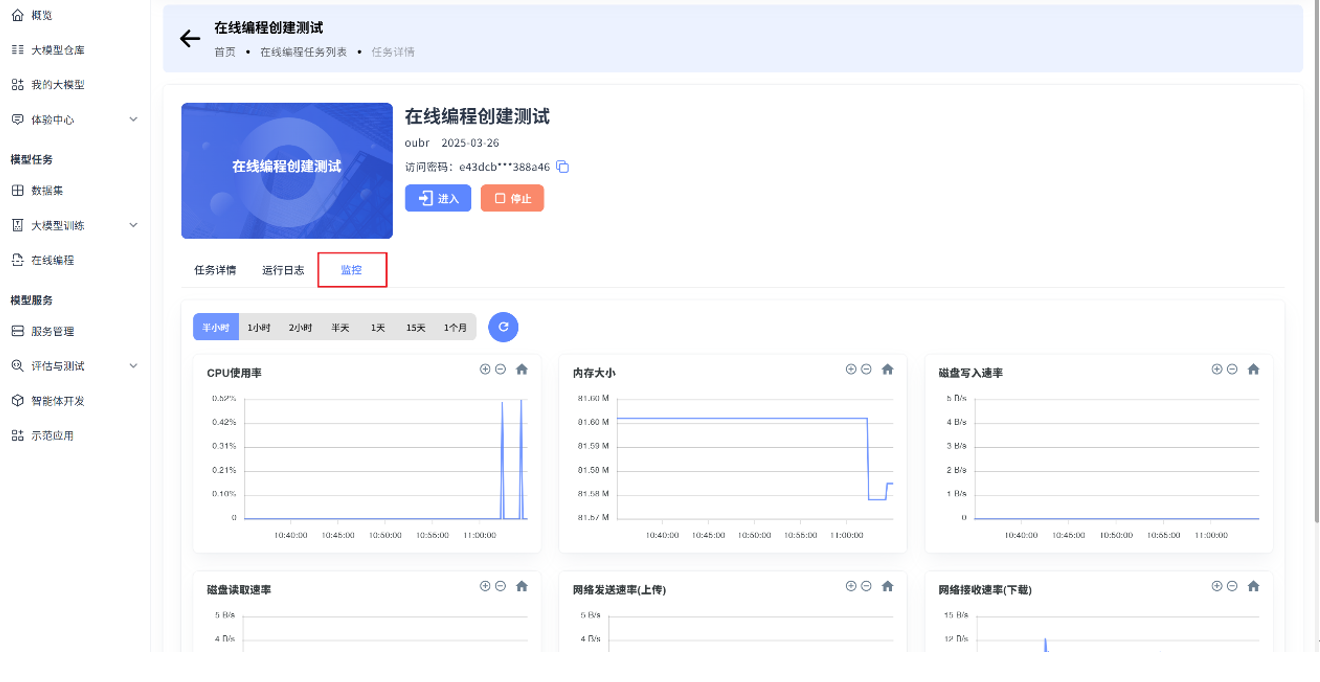
监控信息
能够查看任务的 CPU、内存、磁盘、网络使用情况。
任务管理
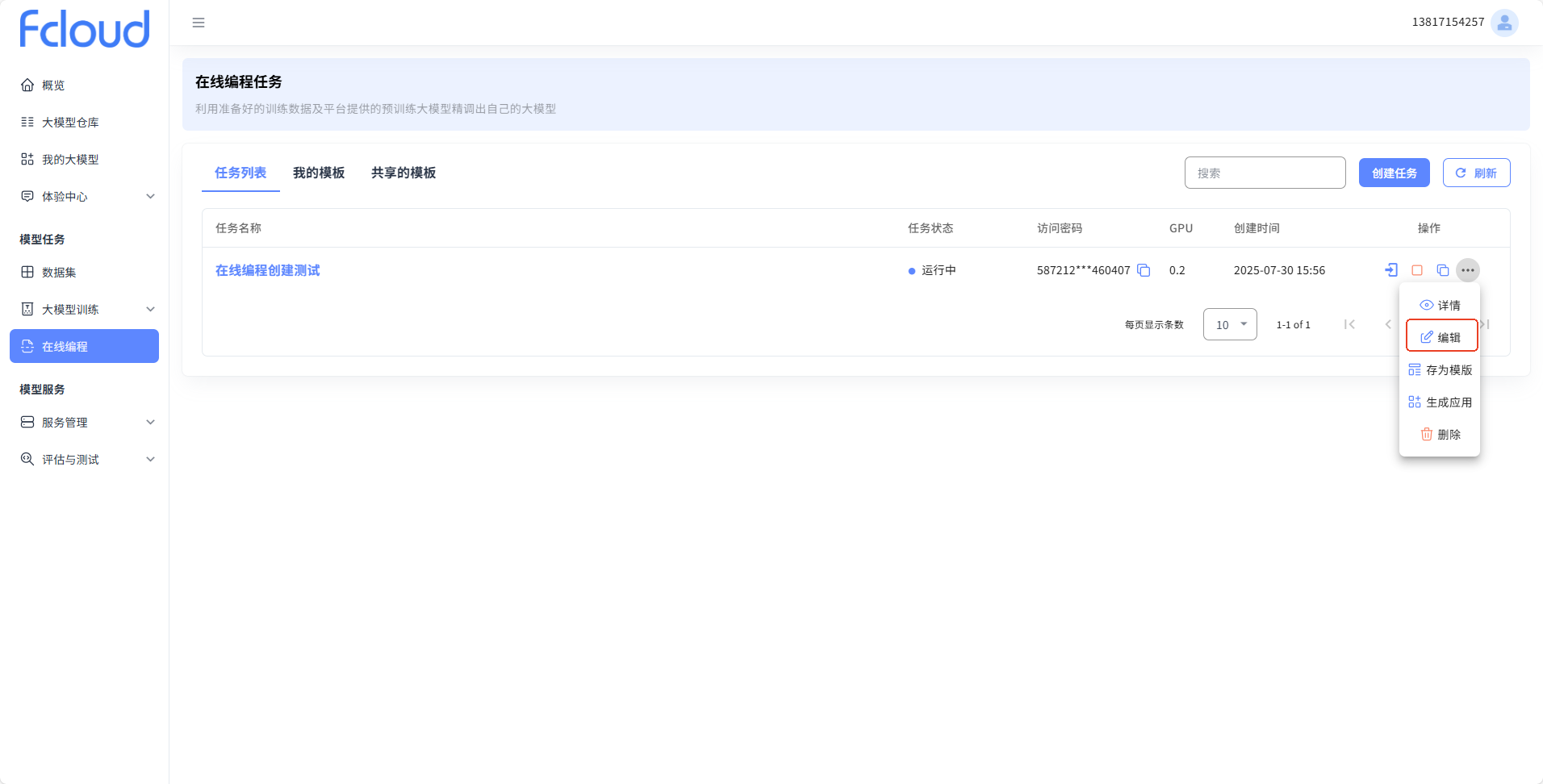
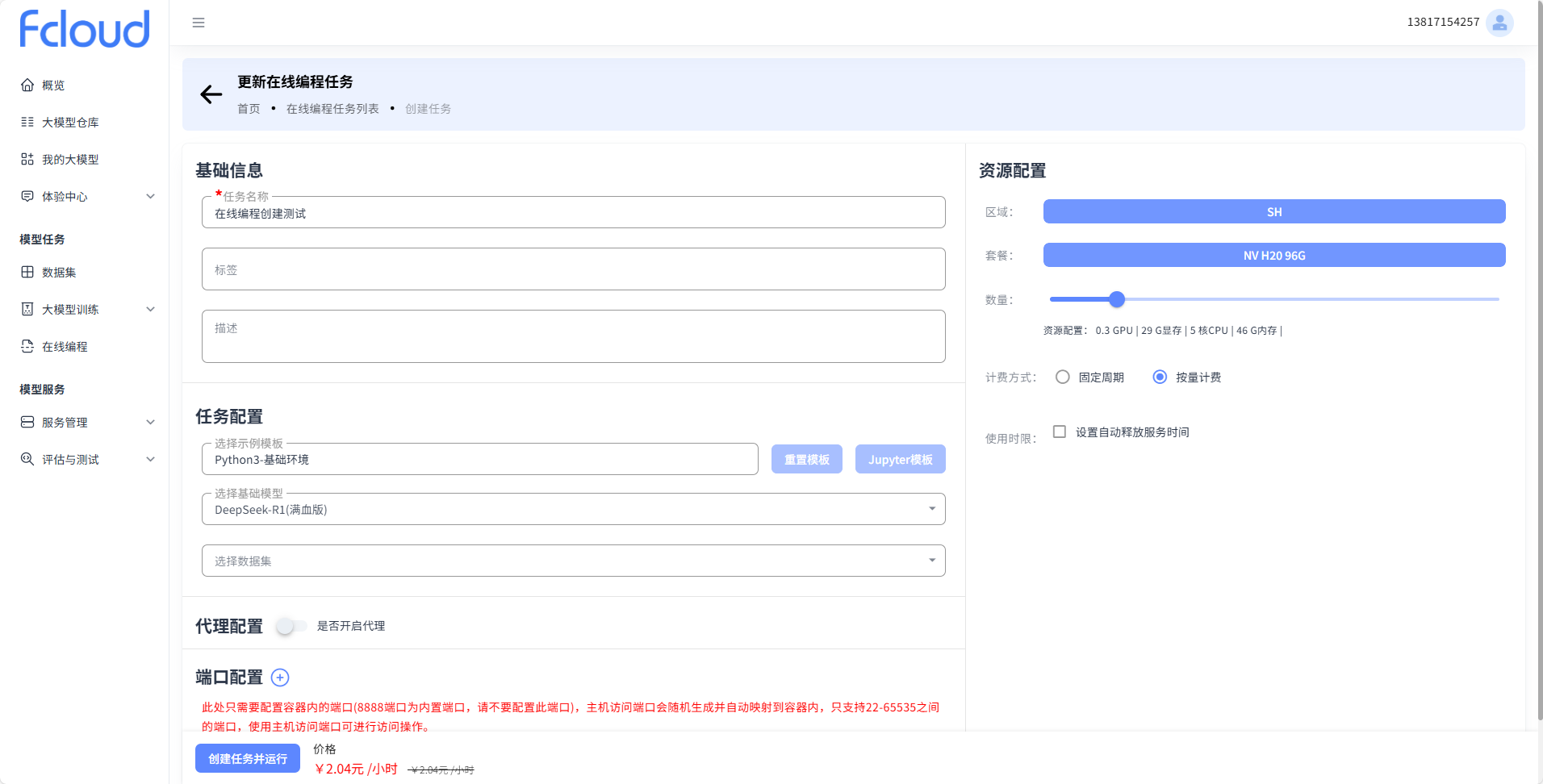
任务编辑
平台支持对运行中的在线编程任务进行实时配置调整:
可调整内容:
- 基础信息更新:任务名称、标签管理、描述信息
- 资源配置调整:硬件资源分配、计算资源配额、端口映射设置
特性优势:
- 支持热更新,无需重启服务
- 配置变更实时生效
- 确保任务连续性,不影响运行中的程序
- 最小化维护停机时间
任务启停
模板管理
存为模板
平台支持将成熟的开发环境保存为可共享复用的模板,促进团队间的经验传承。
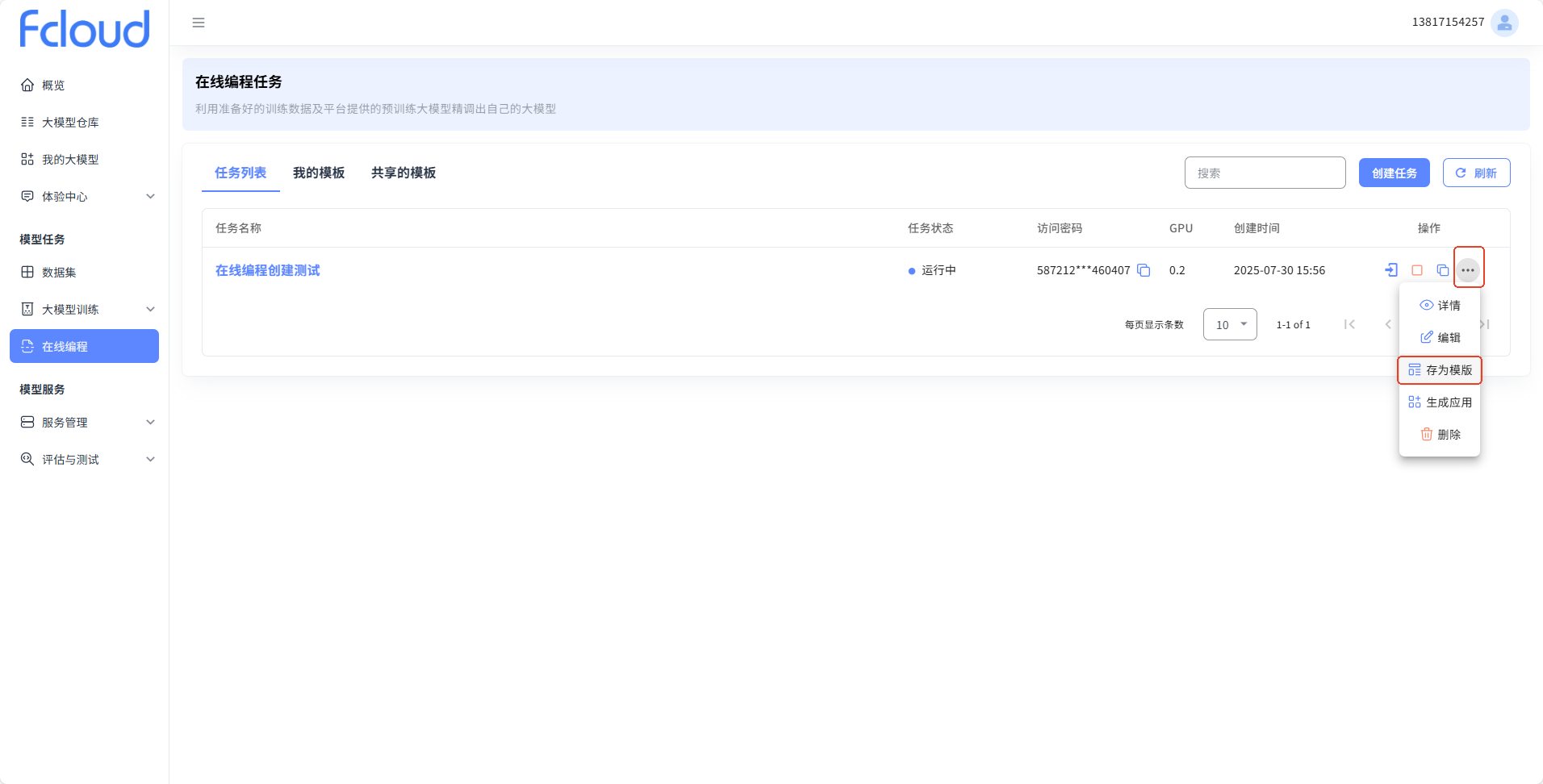
在平台在线编程列表,操作中点击【存为模板】即可。
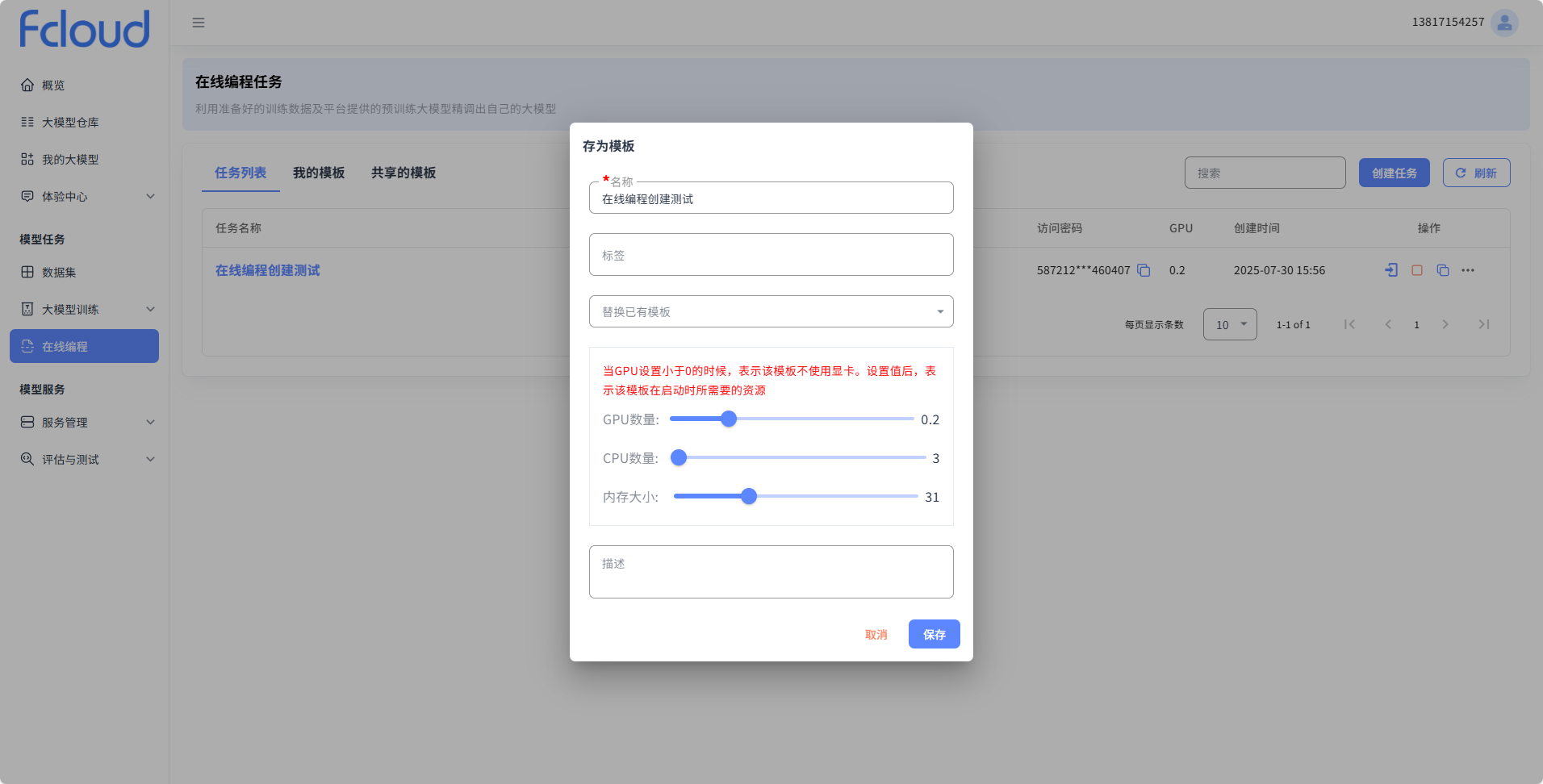
输入模板的名称和标签,可以选择替换目前已有的模板,指定模板的算力配置,点击保存即可。
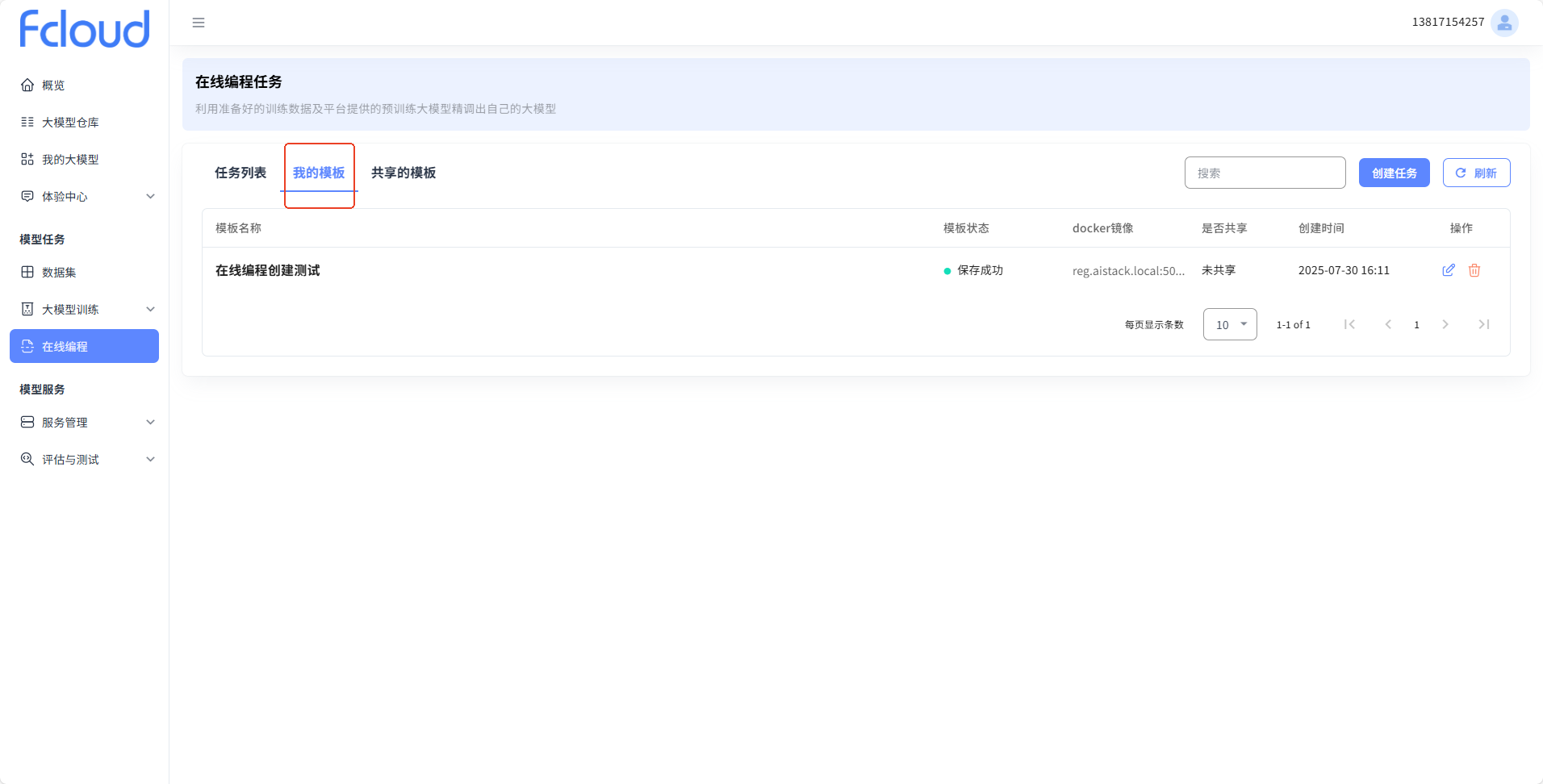
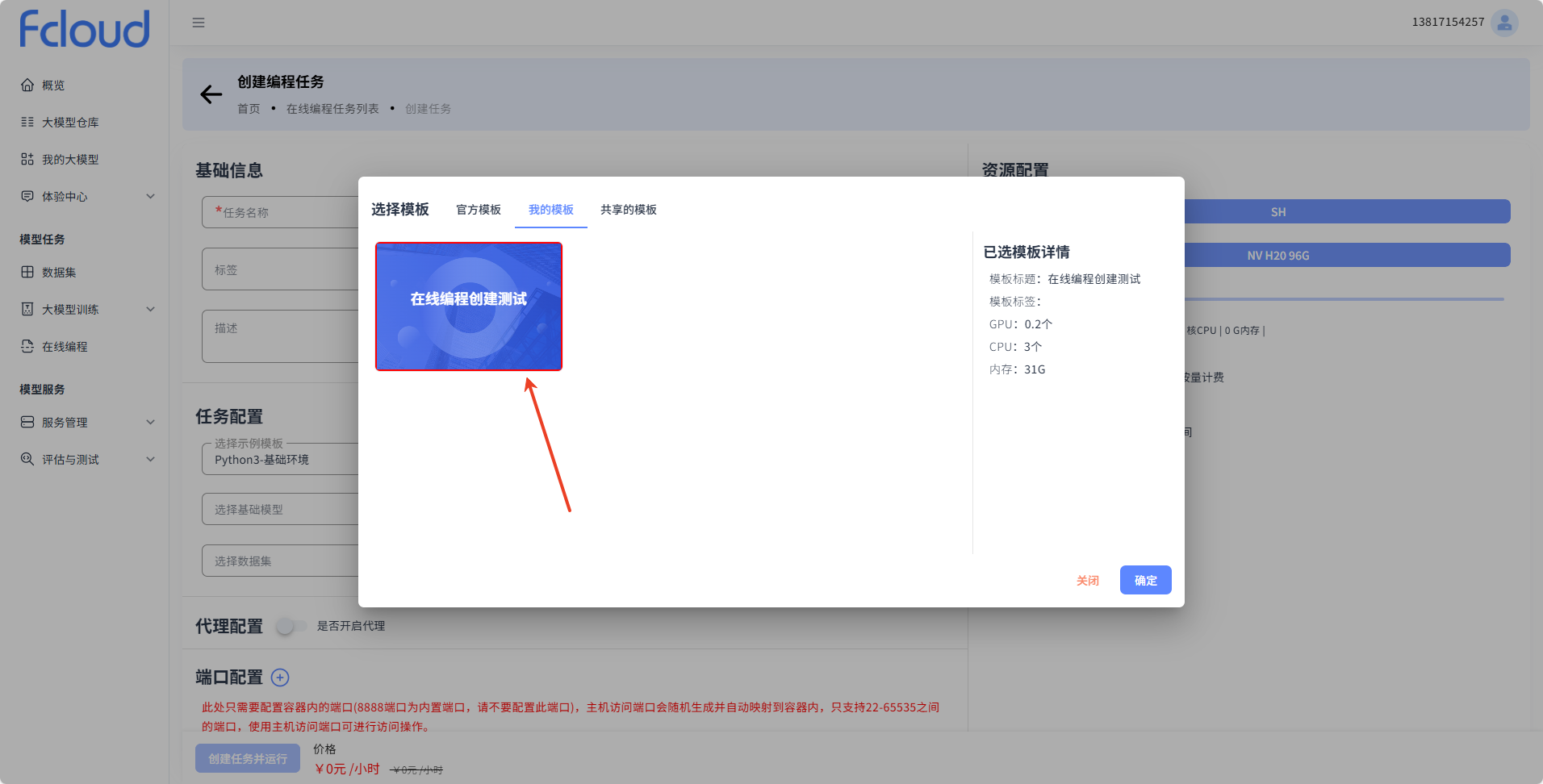
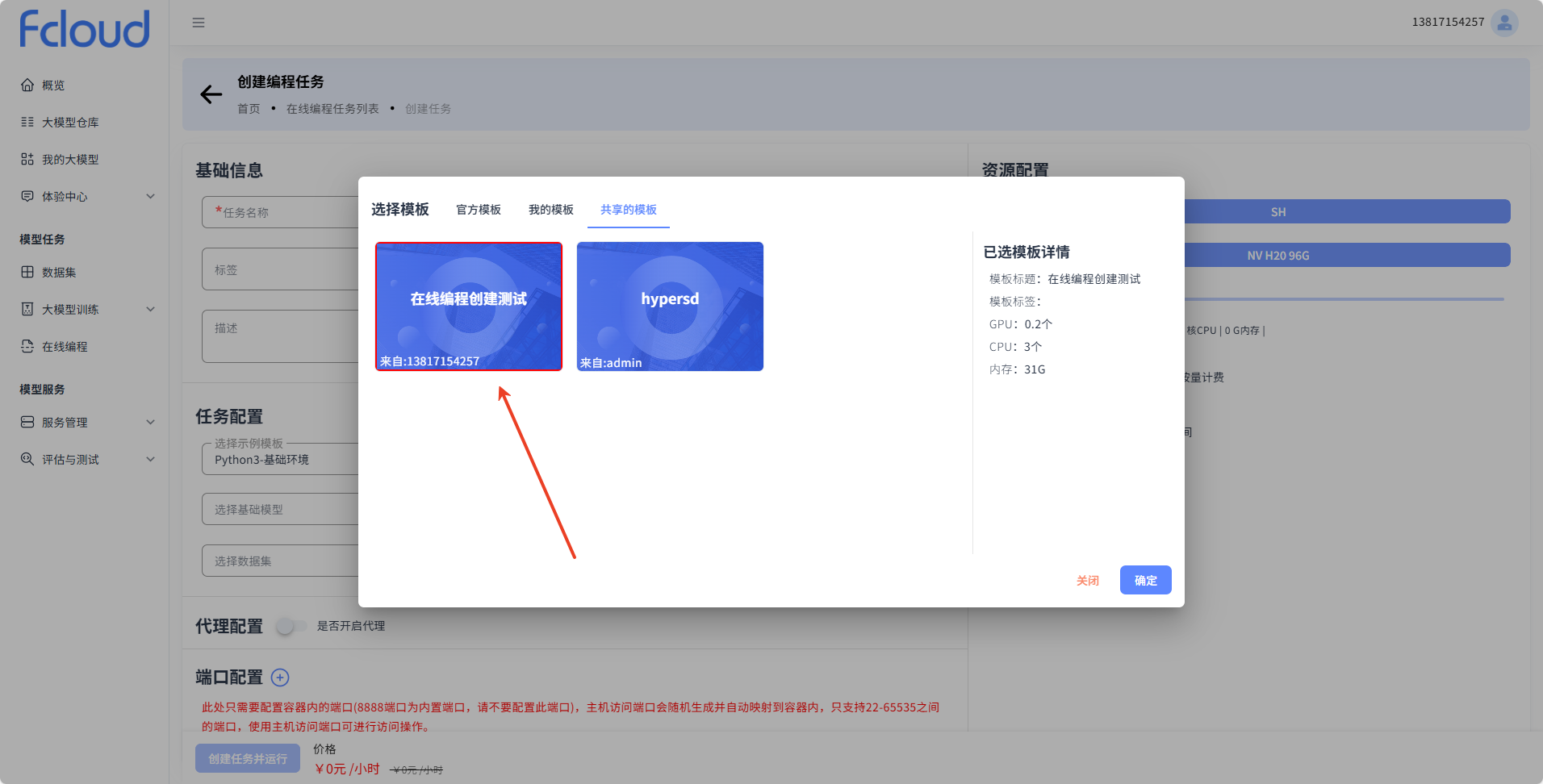
存为模板后能够在我的模板列表中看到,也能够在创建任务时选择复用。
共享模板
可以对模板进行编辑,选择是否共享。
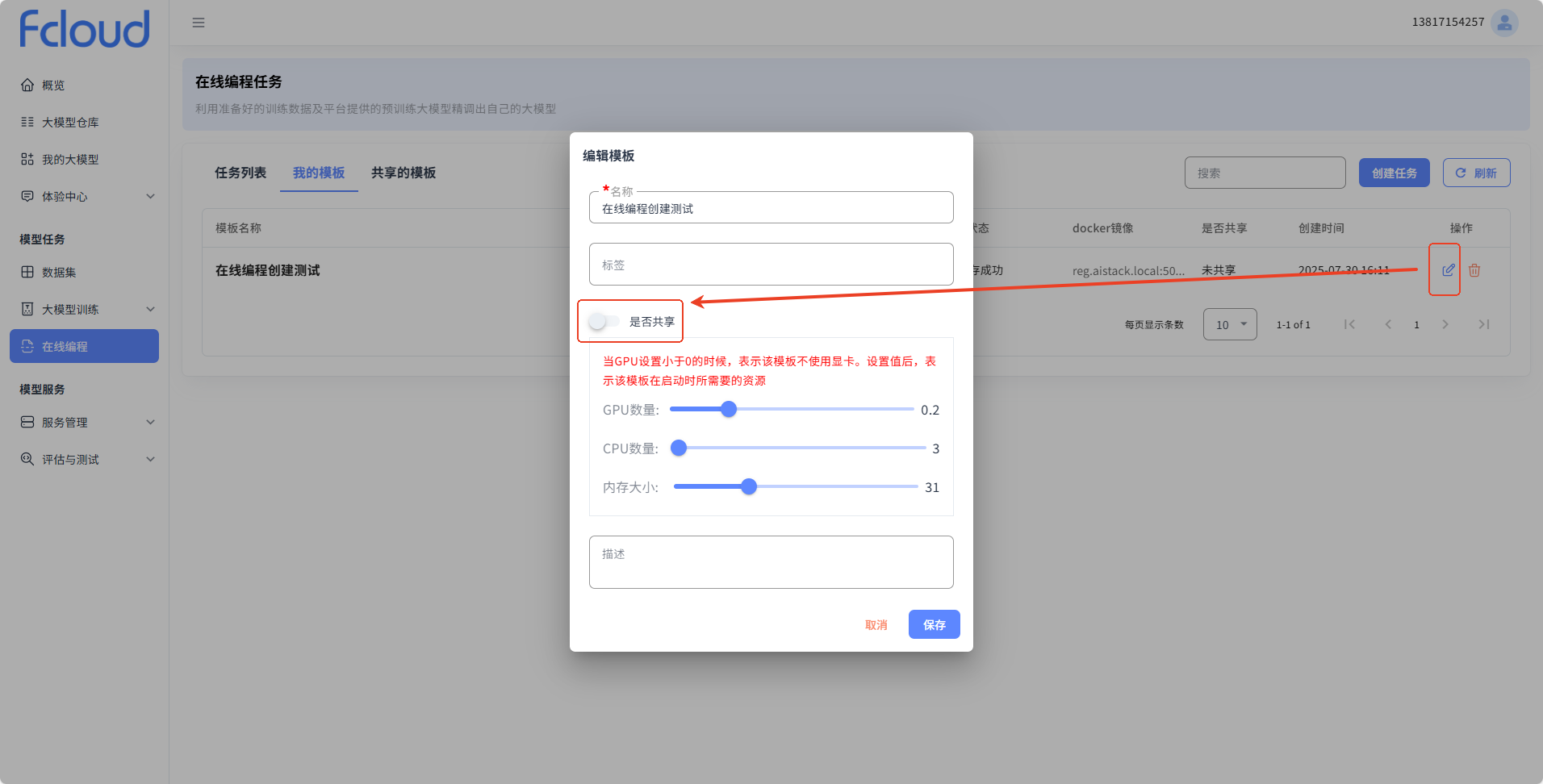
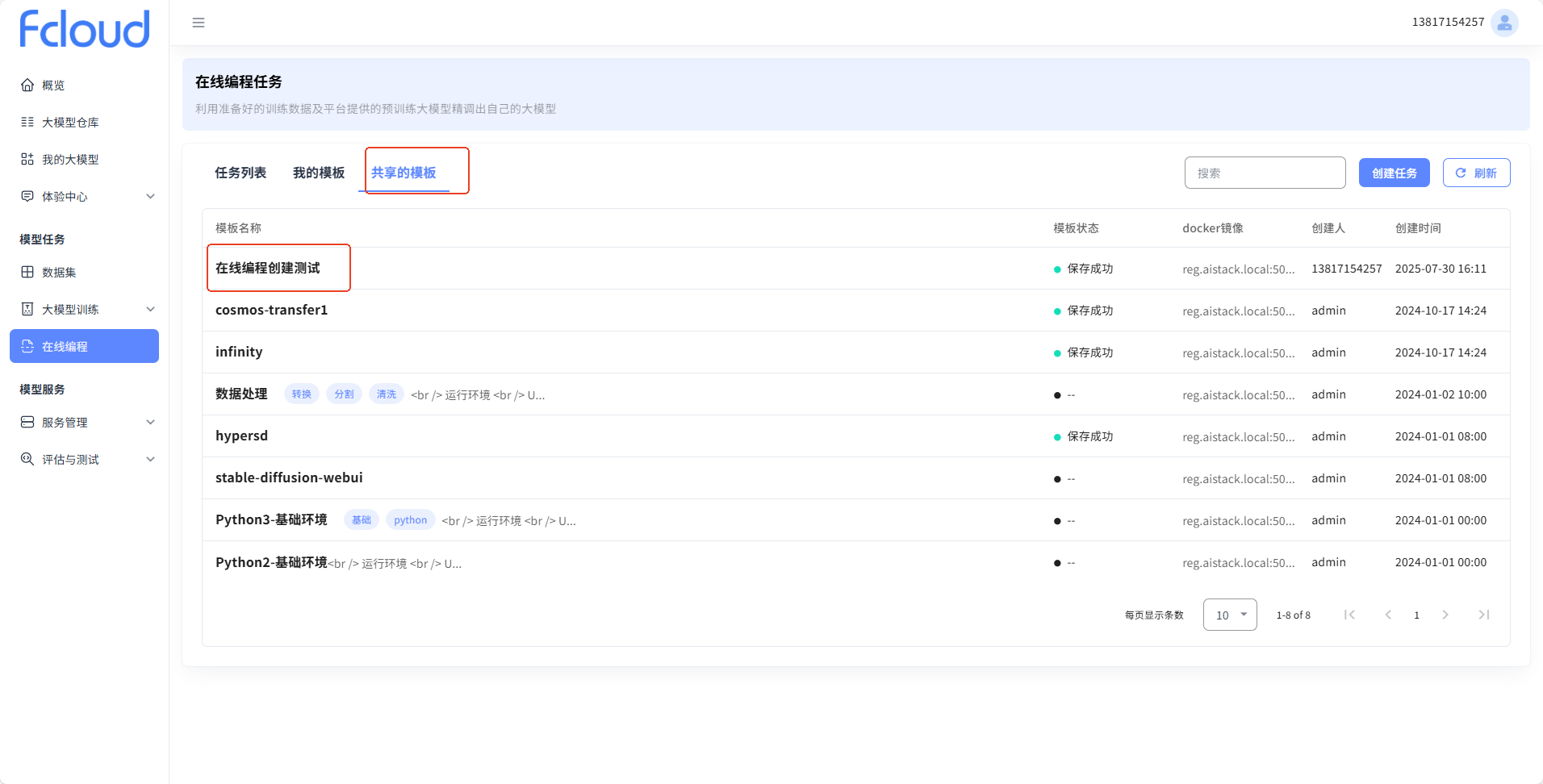
共享后能够在共享的模板列表中看到,也能够在创建任务时选择复用。
应用生成
您可以将开发环境提供的端口服务快速转化为示范应用,实现开发成果的便捷落地和应用集成。
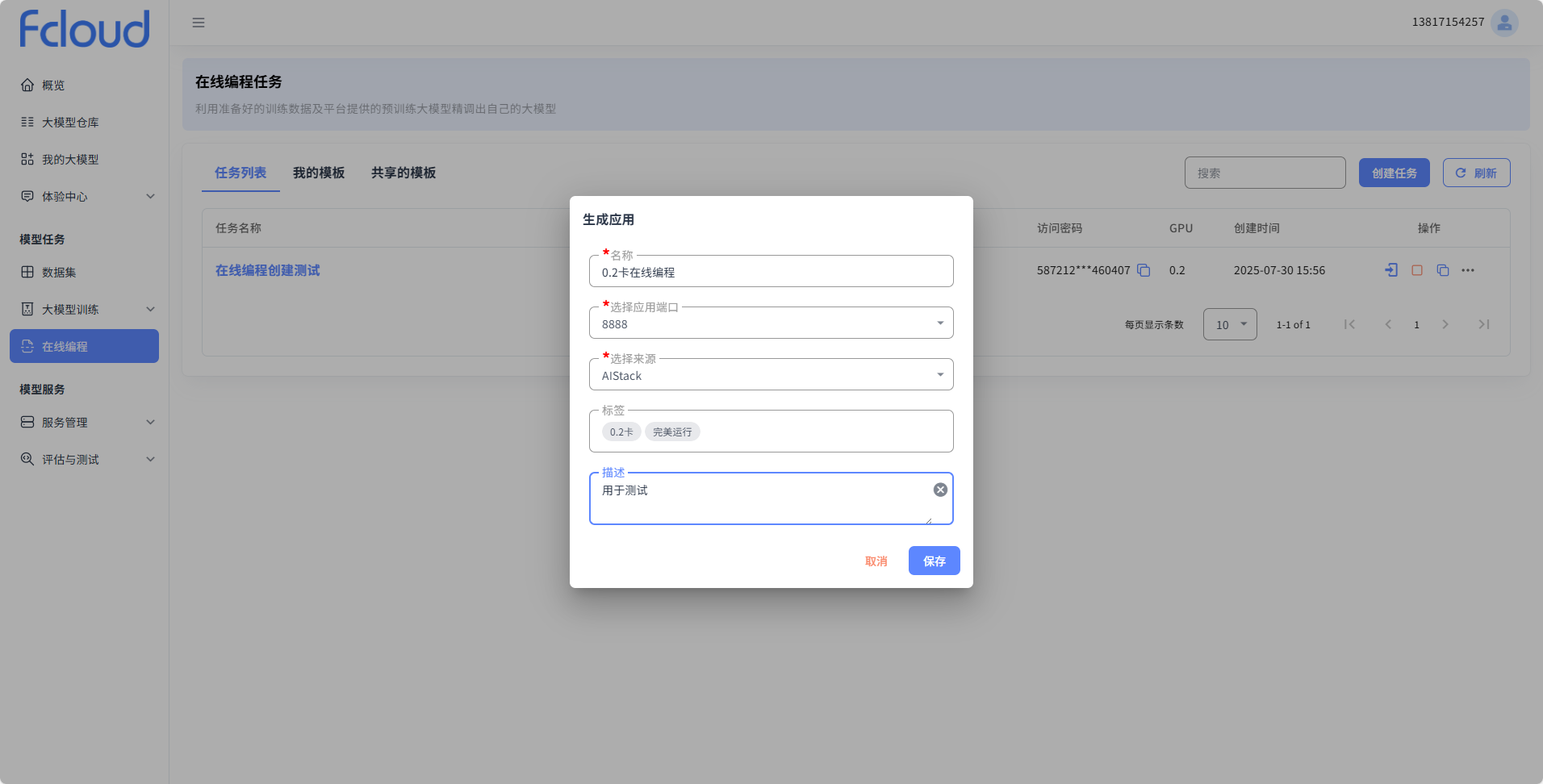
在平台在线编程列表,操作按钮中点击【生成应用】。
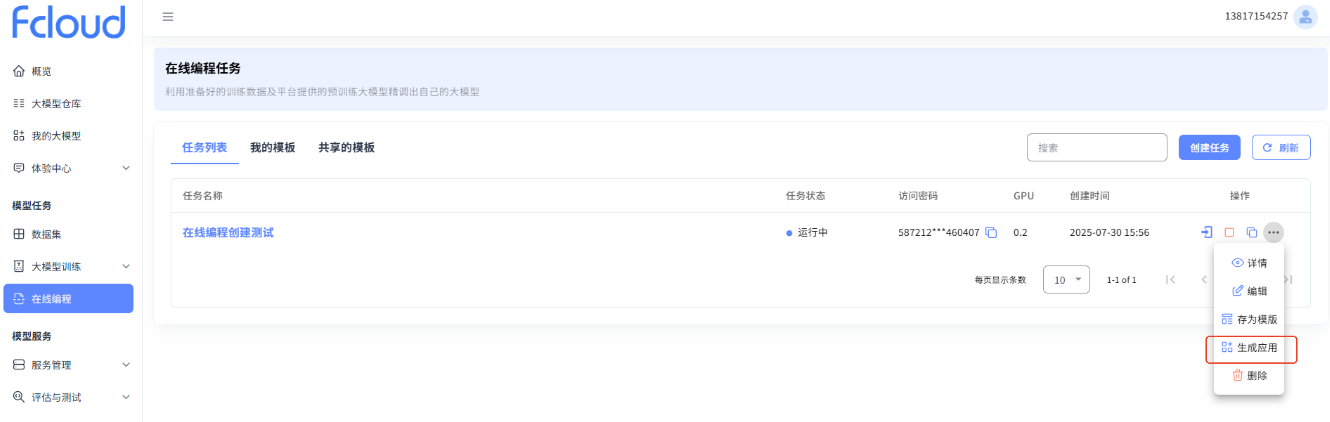
生成应用时需要输入:
- 应用名称
- 要发布为应用的服务端口
- 选择相应的来源
- 打上合适的标签和描述
保存后可在左侧功能列表"示范应用"中查看。
示范应用具体使用可参考:示范应用
使用建议
- 环境选择:根据开发需求选择合适的环境模板
- 资源配置:合理分配计算资源,避免资源浪费
- 数据管理:充分利用挂载目录进行数据和模型管理
- 模板复用:将常用环境保存为模板,提高工作效率
- 应用转化:及时将成熟的服务转化为示范应用
- 资源共享:合理使用共享模板和数据集,促进团队协作