

GPU 云服务器
快速进入 GPU 云服务器
在控制台主页面顶部导航栏,找到"云算力"下拉并点击"GPU 云服务器"选项卡,或在产品服务中点击"云算力"在点击"GPU 云服务器"选项卡,系统将自动跳转至 GPU 云服务器平台页面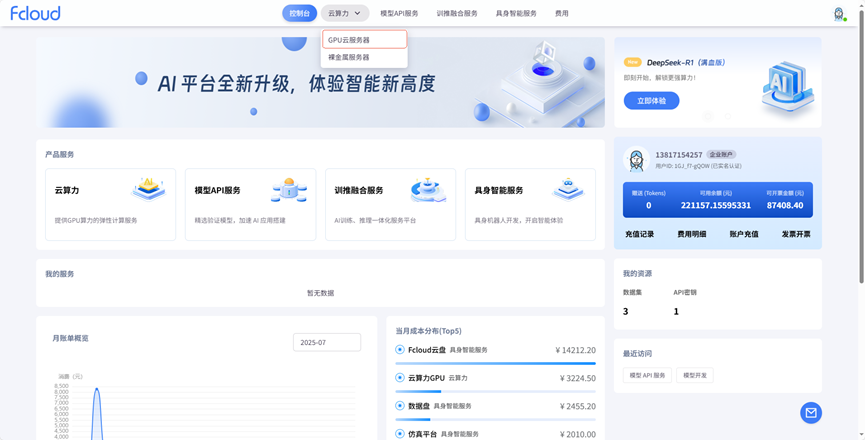
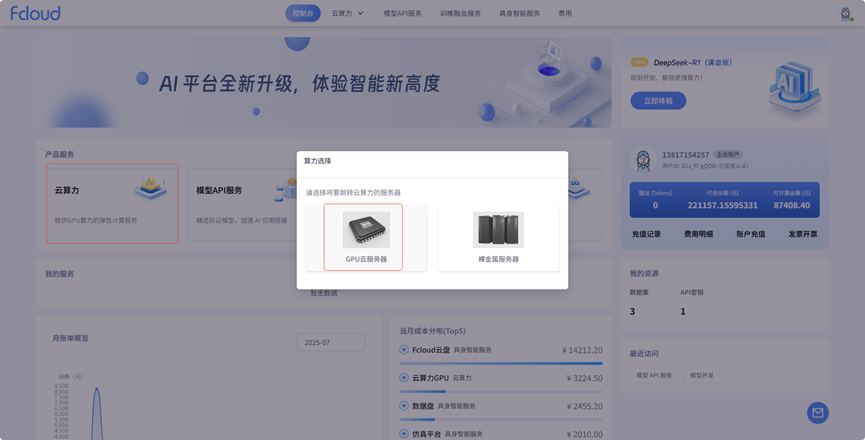
实例管理
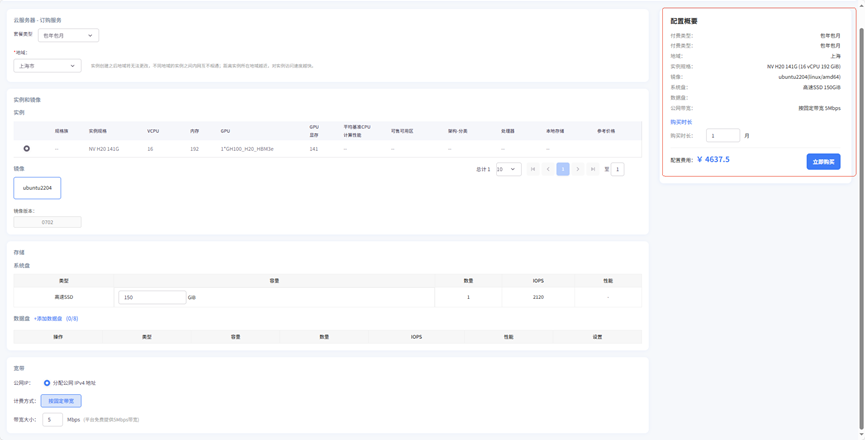
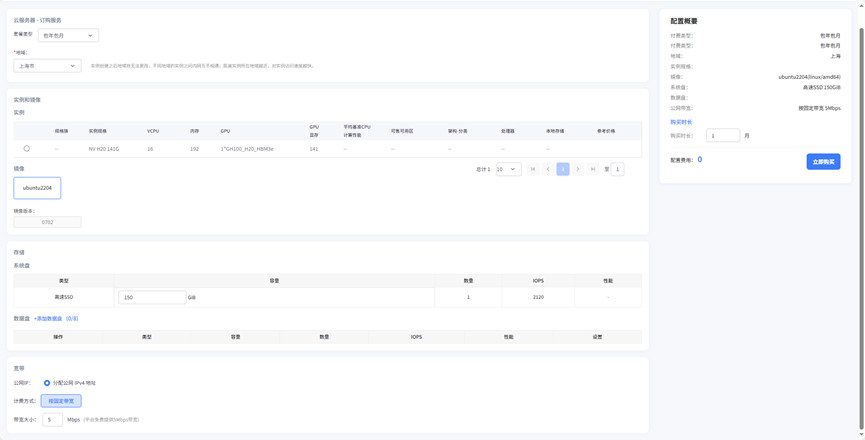
在云服务管理平台,找到并点击"创建实例"按钮,系统跳转至云服务器订购页面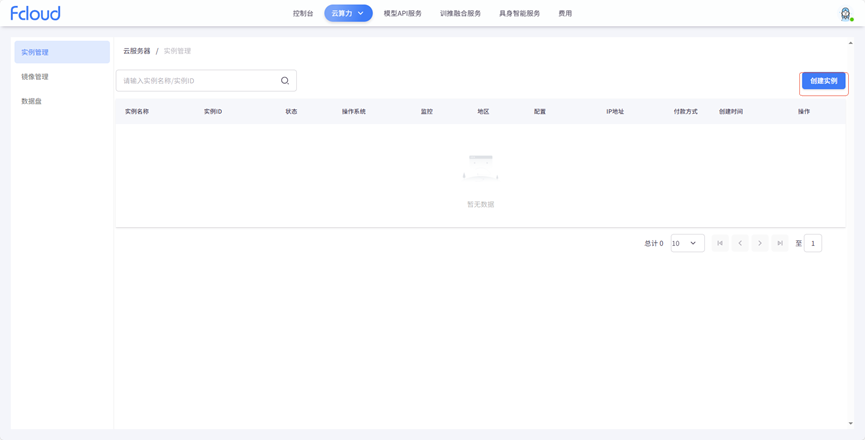
- 计费模式:计费模式当前默认显示为"包年包月",不需要选择
- 地域选择:点击"地域"下拉框(当前显示"上海市")
- 实例选择:在"实例和镜像 - 实例"表格中,浏览不同实例规格(如 NV L20 141G、NV H20 996 等),对比 vCPU、内存、GPU 等参数。点击实例行首的单选圆圈,选定所需实例规格。
- 镜像选择:当前默认选中"ubuntu2204"
- 系统盘配置:在"存储 - 系统盘"表格,确认类型为"高速 SSD",在"容量"输入框,按需填写容量值(当前为 150GiB ),"数量"默认 1,"IOPS""性能"按默认或平台规则展示。
- 数据盘配置(可选):若需添加数据盘,点击"数据盘 - + 添加数据盘",在展开行中,选择磁盘类型、填写容量、设置数量、IOPS 等参数(当前未添加,数量显示 0/8,表示最多可添加 8 块数据盘)。
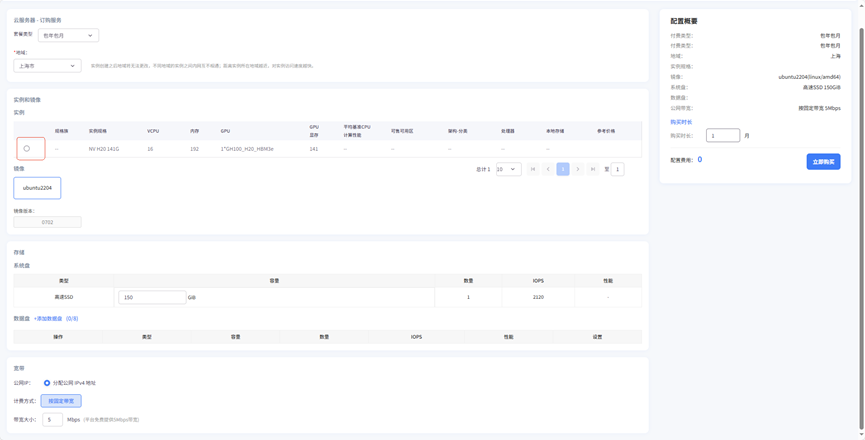
- 配置概要核对:查看右侧"配置概要"区域,核对付费类型、地域、实例规格、镜像、系统盘、公网带宽等信息是否正确。
- 设置购买时长:在"购买时长"栏,"购买时长"输入框填写时长(当前为 1 月),按需调整。
- 提交购买:确认所有配置无误后,点击页面右侧"立即购买"按钮,按后续流程(如确认订单、支付等,因平台而异)完成云服务器订购。
订购成功后跳回实例管理页面,显示已经订购的实例内容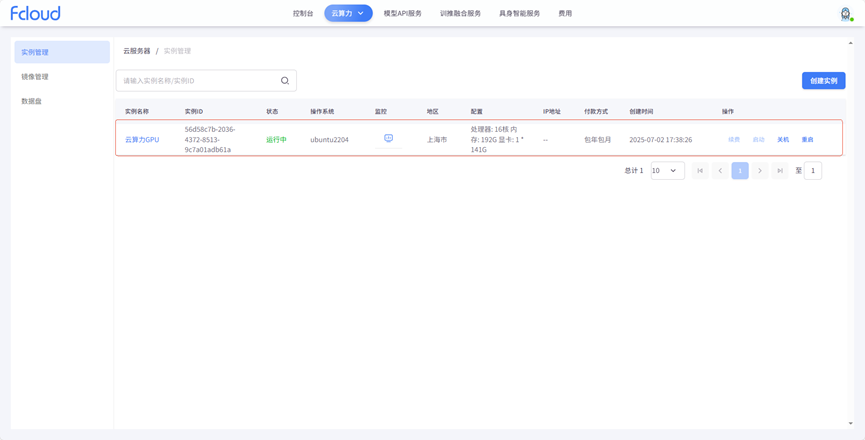
点击实例"关机"操作,实例关机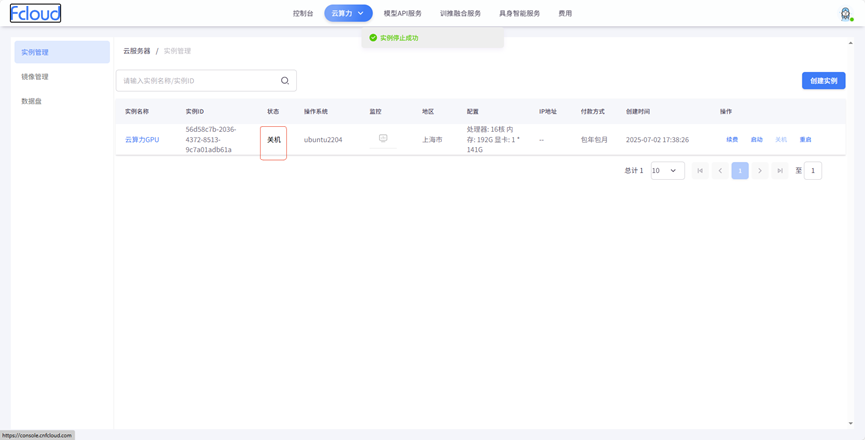
点击实例"续费"操作,输入"购买时长"(范围 1-24 个月)点击"确认"续费成功,点击"取消"不续费返回实例管理页面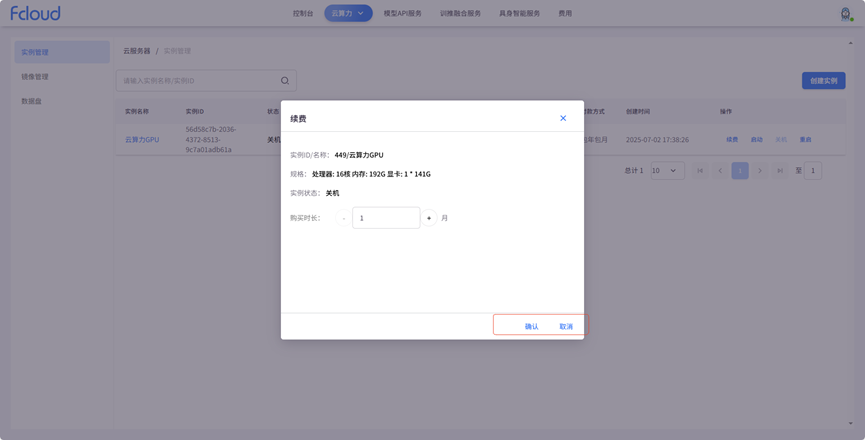
点击实例"启动"操作,实例开机,状态为"运行中"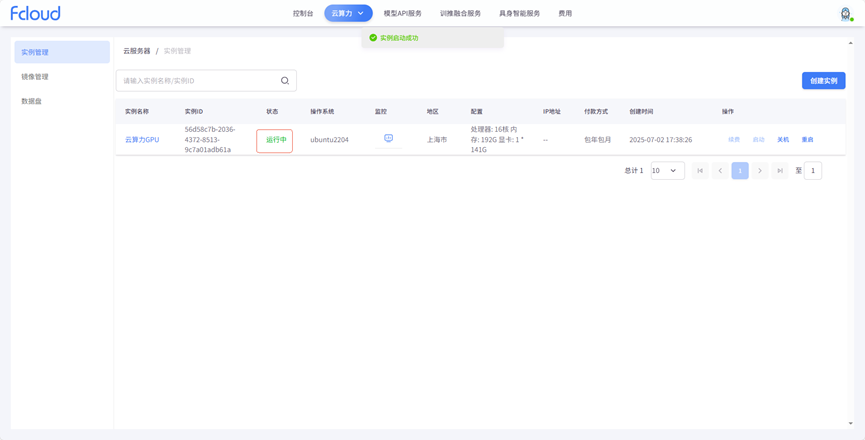
点击实例"重启"操作,实例重新启动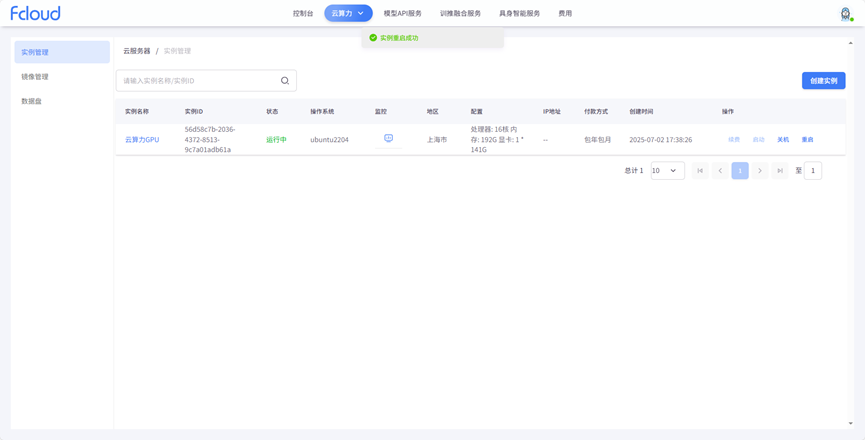
点击实例名称"云算力 GPU"进入到实例详情页面,点击"vnc 远程连接"进入到 vnc 操作页面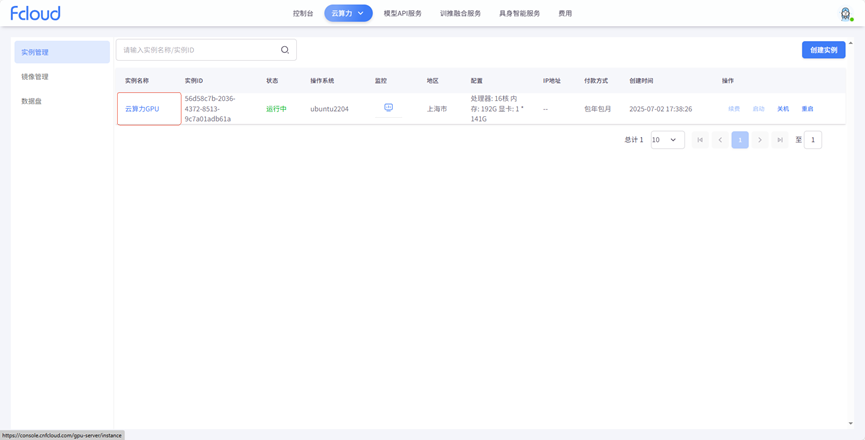
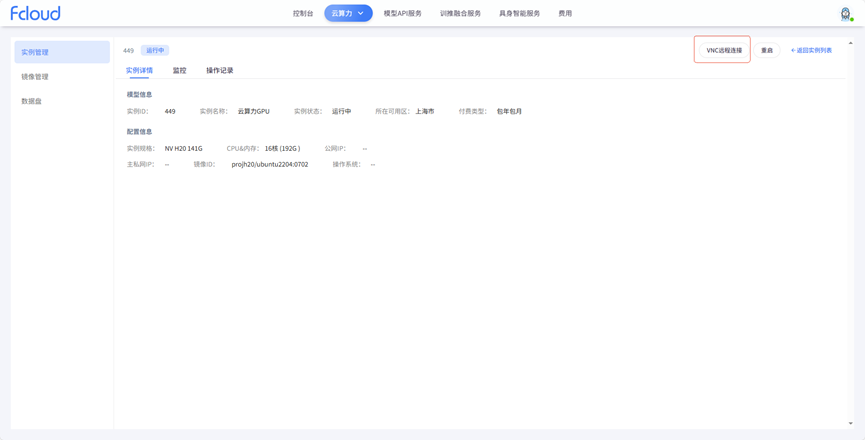
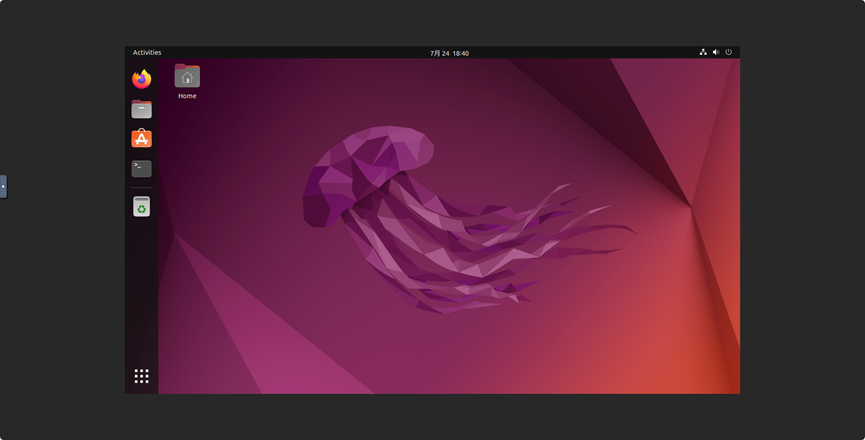
点击"重启"重启对应实例
点击"返回实例列表",返回到实例列表页面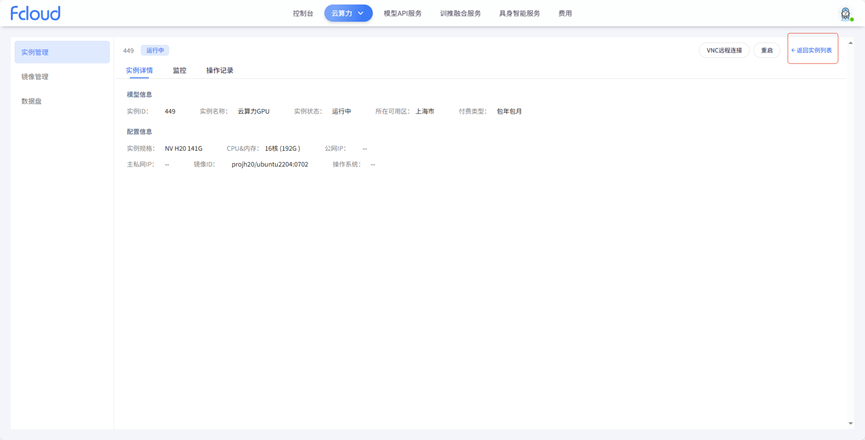
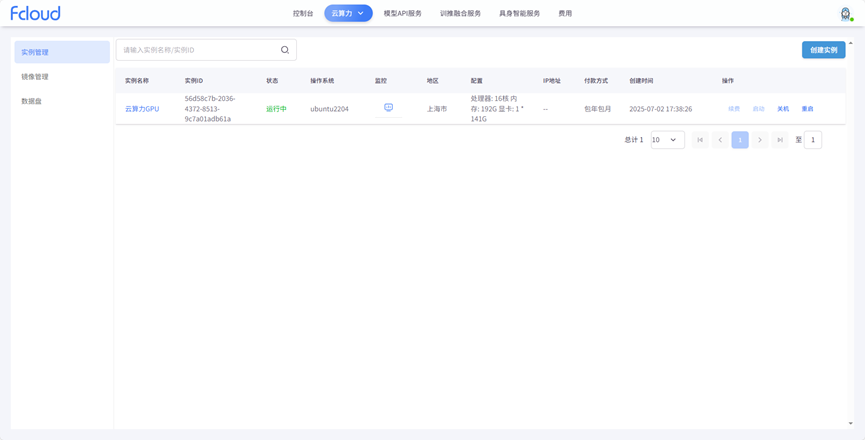
点击"监控"可以查看实例的基础监控信息,通过选择时间可以查看不同时间段的监控信息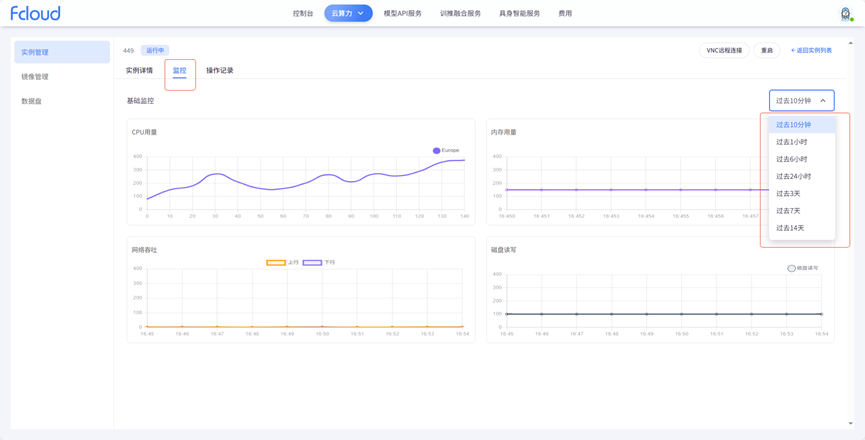
点击"操作记录"查看用户 90 天内的操作信息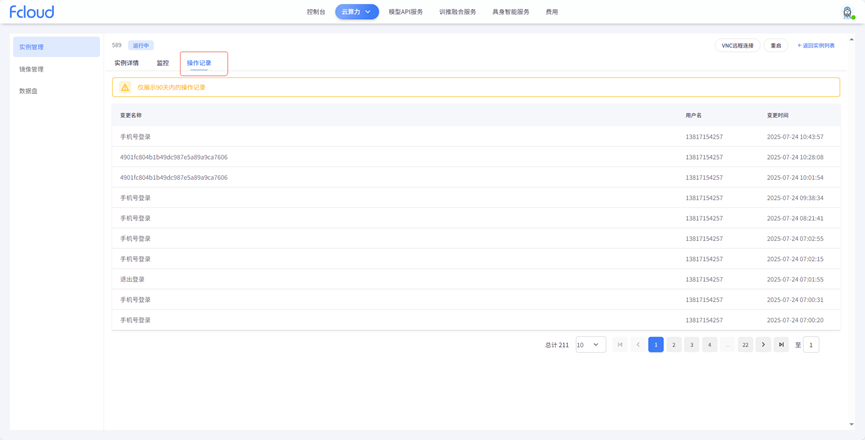
镜像管理
点击"镜像管理"进入到镜像管理页面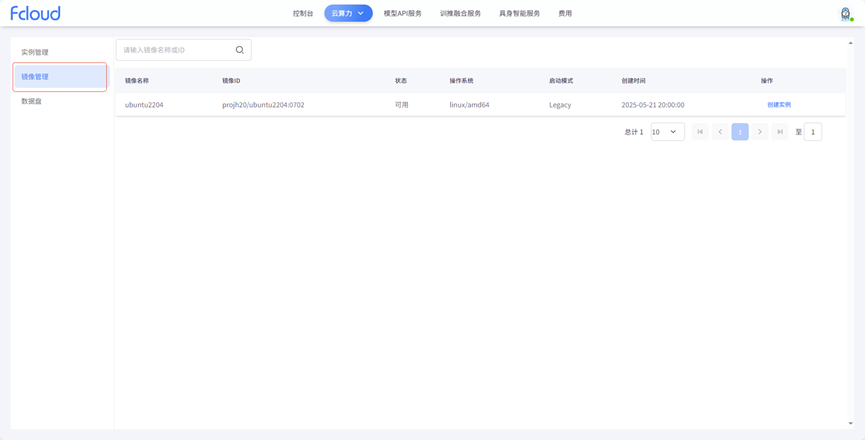
点击"创建实例"使用选择的镜像创建实例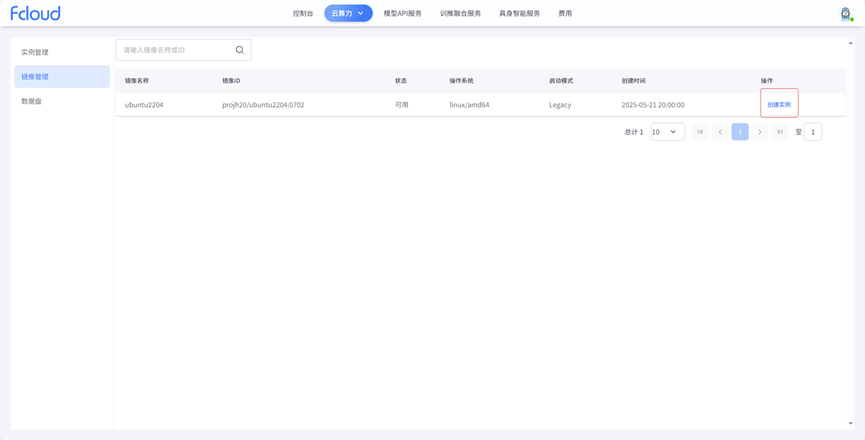
数据盘
点击"数据盘"进入到数据盘列表页面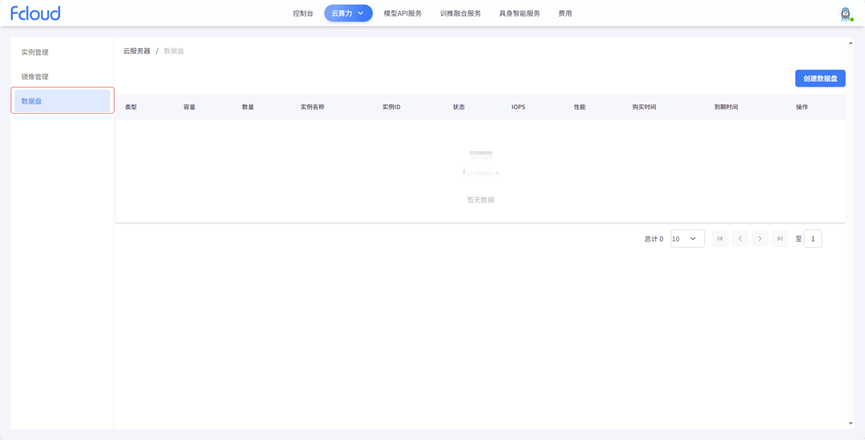
点击"创建数据盘"进入到数据盘订购页面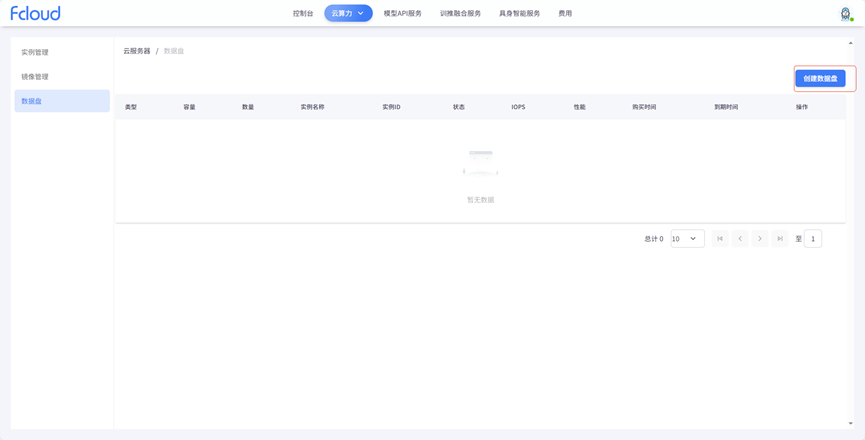
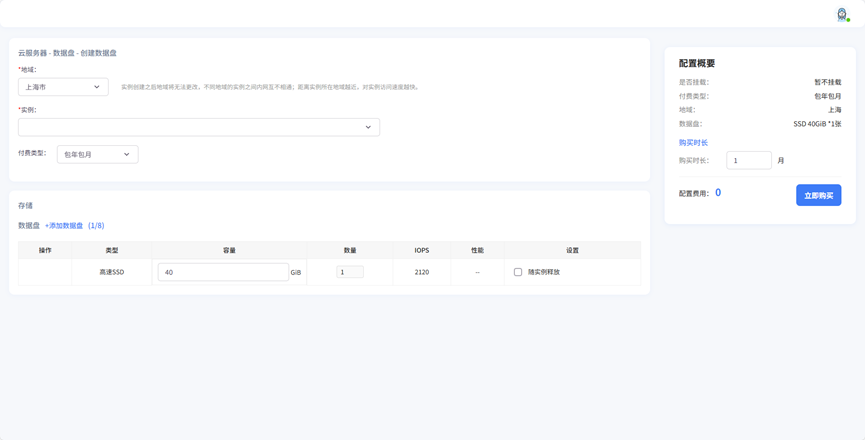
"地域"默认上海市,实例必选(必须先创建实例才能创建数据盘),"付费类型"默认包年包月
- 数据盘配置(必填):若需添加数据盘,点击"数据盘 - + 添加数据盘",在展开行中,选择磁盘类型、填写容量、设置数量、IOPS 等参数(当前未添加,数量显示 0/8,表示最多可添加 8 块数据盘)
选择好后确认下配置概要信息无误,点击"立即订购"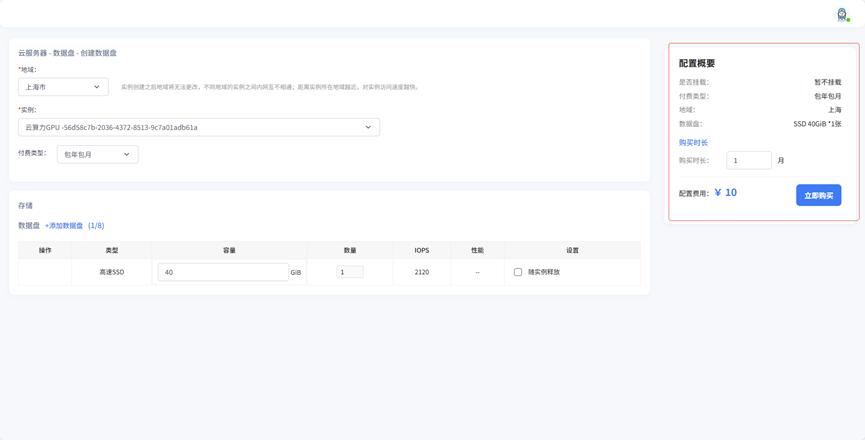
订购完成后跳转到数据盘列表页面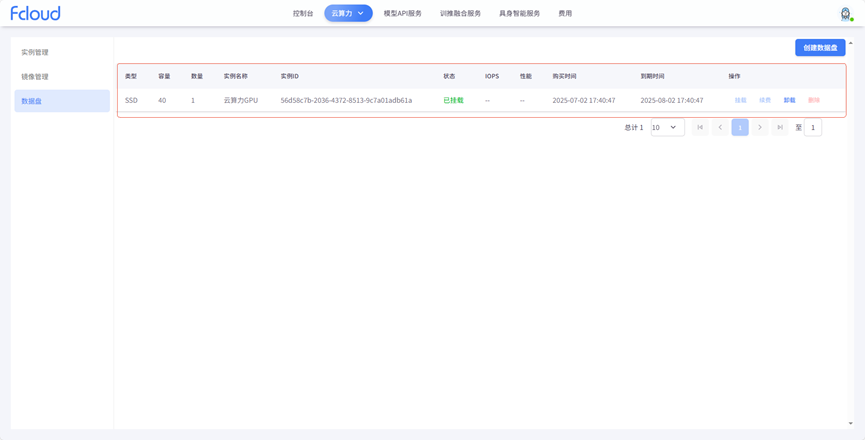
点击数据盘卸载操作,数据盘从实例上卸载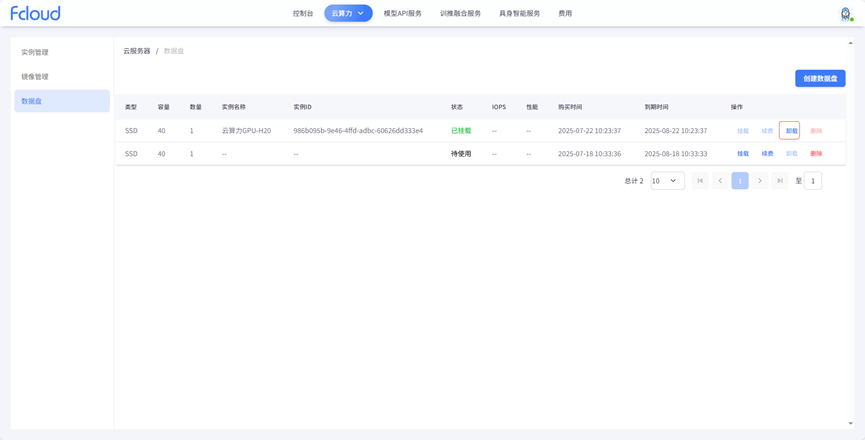
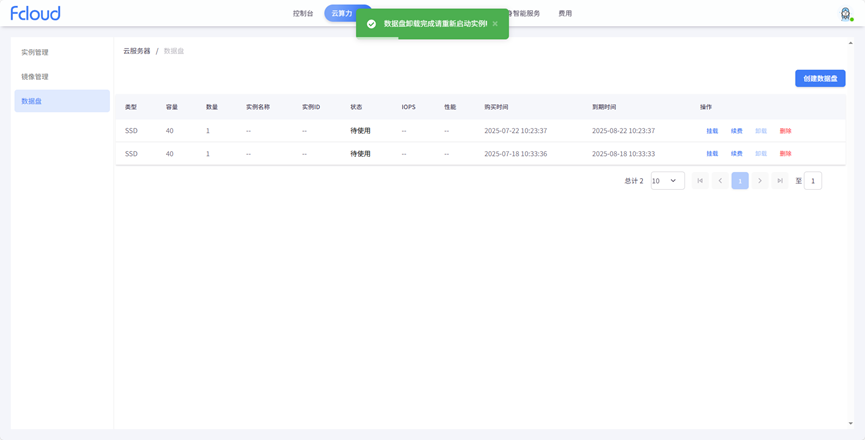
点击数据盘续费操作,选择"购买时长"点击"确认支付",确认数据盘续费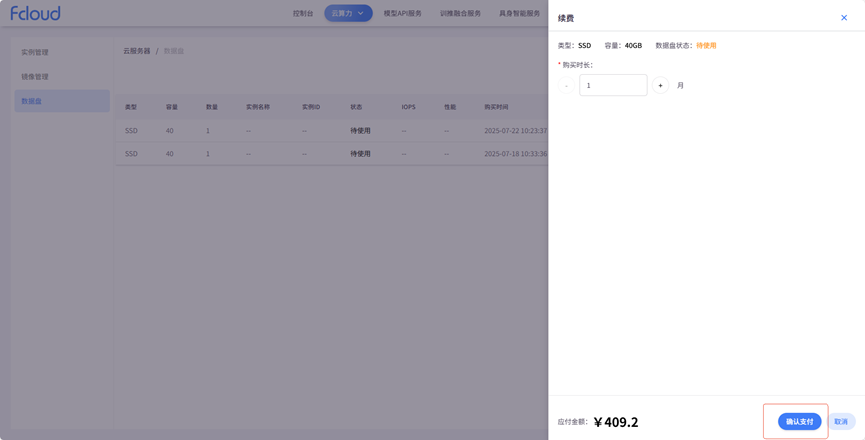
点击"取消"续费操作取消
点击"删除"删除数据盘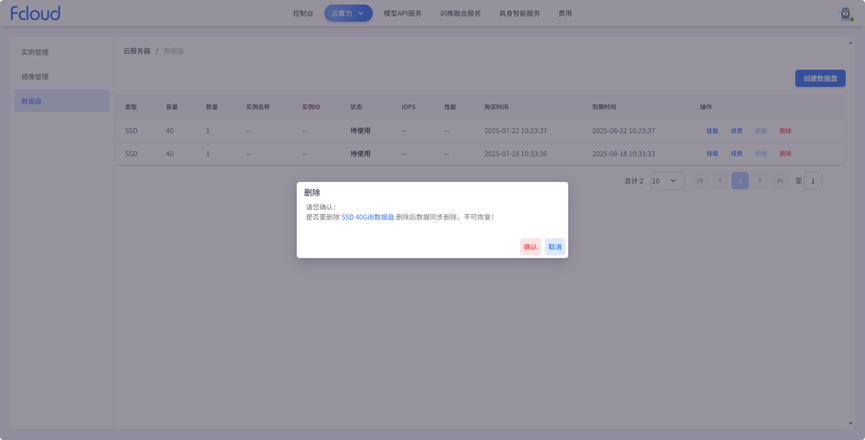
点击"确认"数据盘删除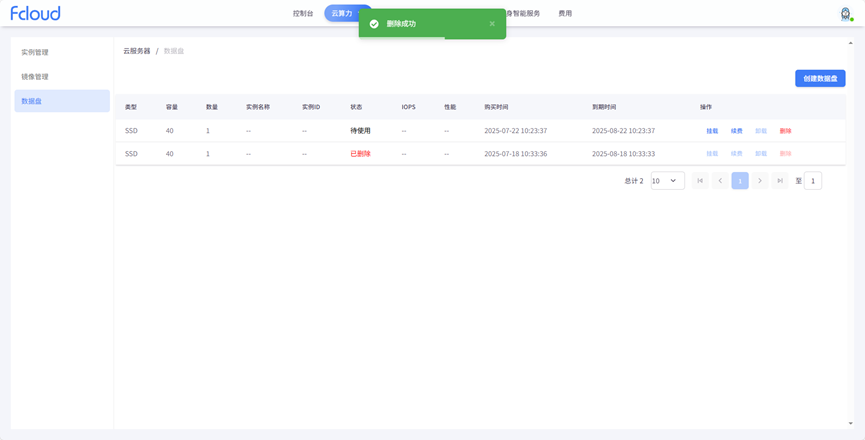
点击"取消"数据盘不删除